
Развёртывание и настройка системы
Перед прочтением ознакомьтесь с перечнем сокращений и определений и убедитесь, что у вас установлены необходимые компоненты
Этап 1. Создание базы данных и обновление конфигурации
Создание базы данных в PostgreSQL. Запуск 1С Предприятие 8.3 Далее – Добавить.
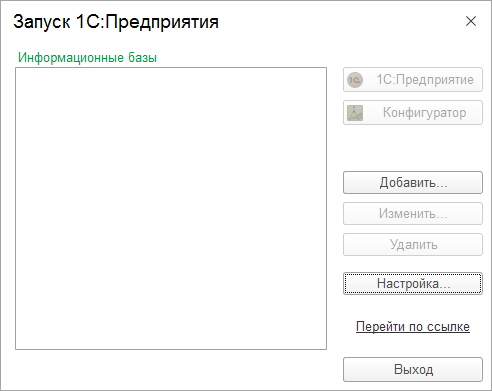
Далее – Создание новой информационной базы.
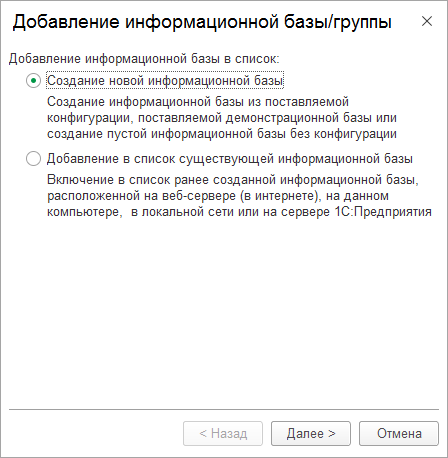
Далее – Создание базы для разработки новой конфигурации.
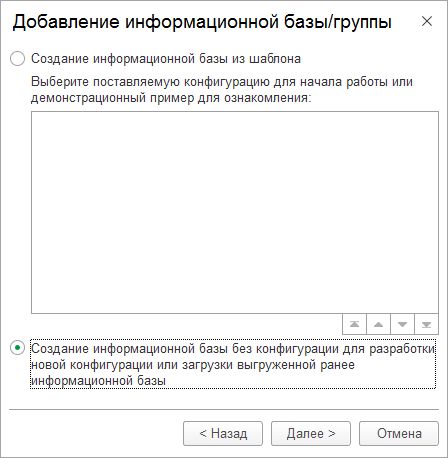
Далее – Указать название информационной базы (по умолчанию «ENCODE Track»). Выбрать тип где будет находиться информационная база передвинуть радио-кнопку На сервере 1С: Предприятия.
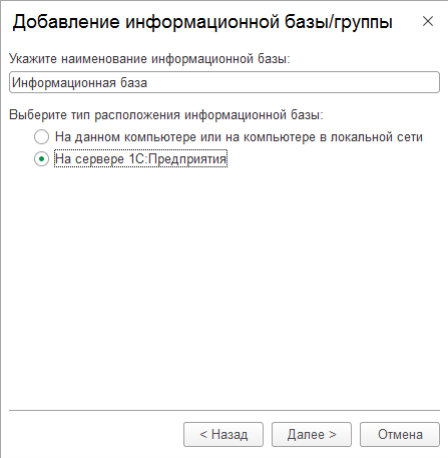
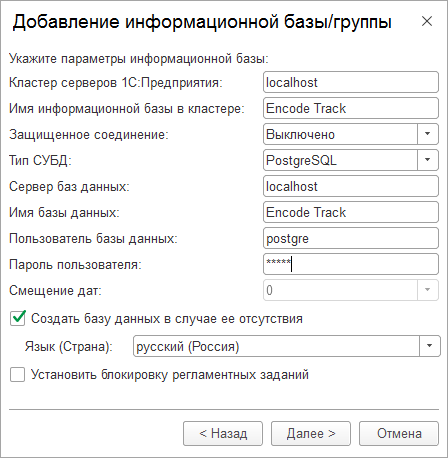
Далее – Указать параметры информационной базы (пример):
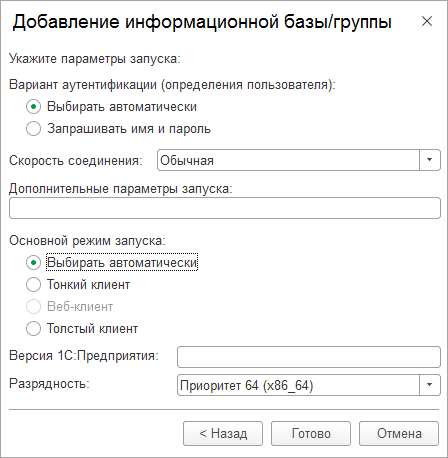
Далее – оставляем по умолчанию – Готово.
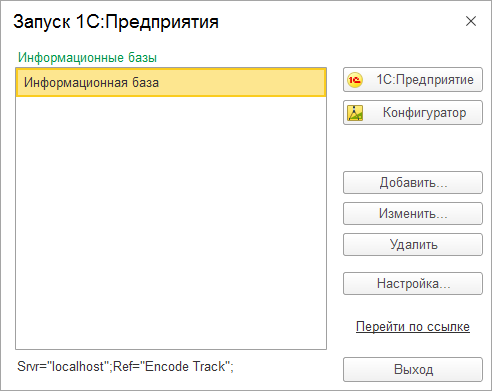
Видим, информационная база данных создана и готова к работе.
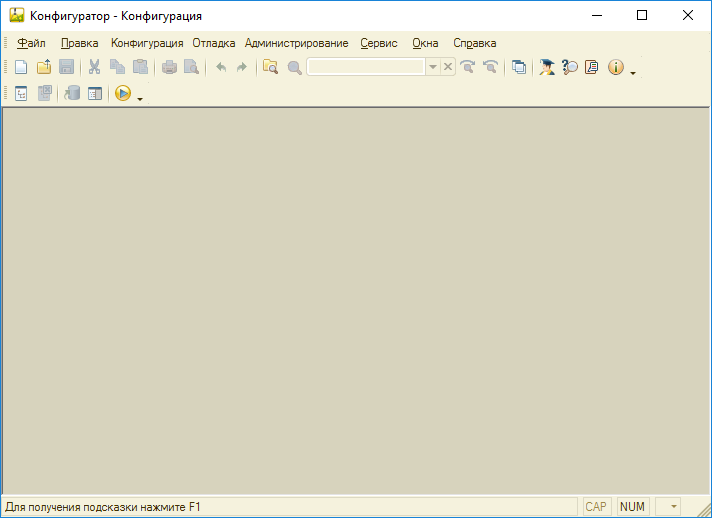
Далее заходим в конфигуратор.
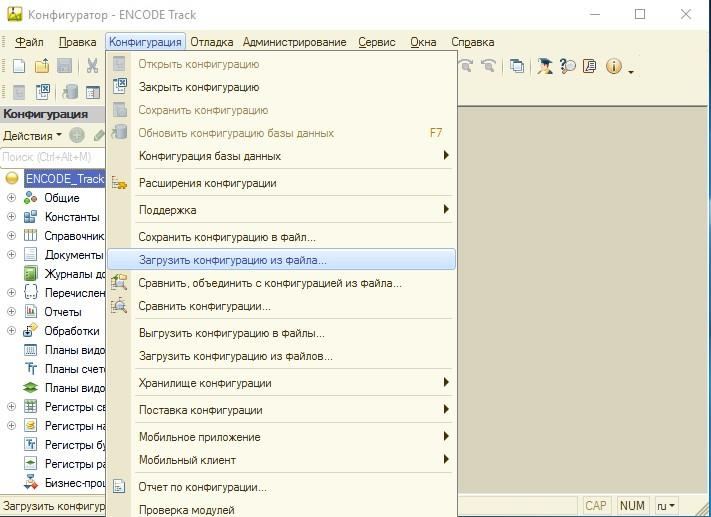
 На вкладке конфигурация, выбираем загрузить конфигурацию из файла.
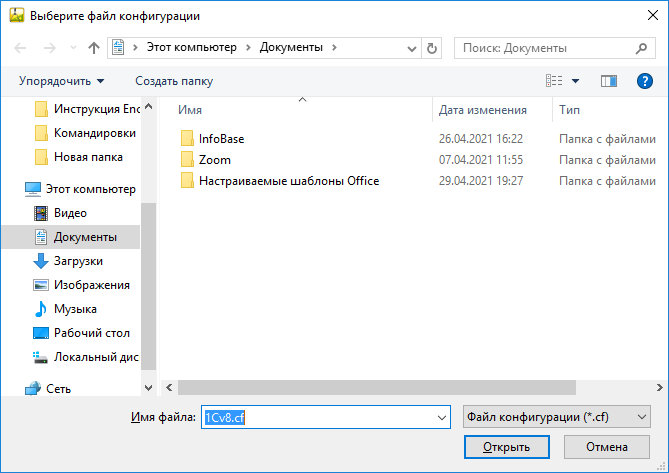
Выбираем путь, где лежит файл конфигурации, далее нажимаем открыть.
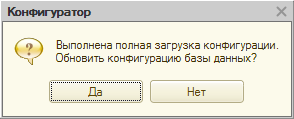
Обновить конфигурацию базы данных? Далее – нажимаем «Да».
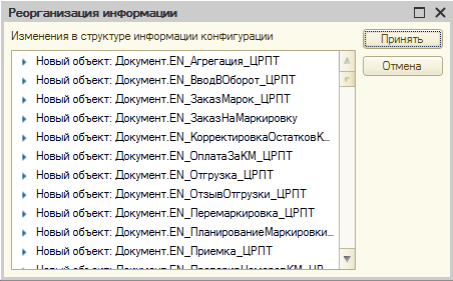
Информационное окно, какие изменения внесены, нажимаем «Принять».
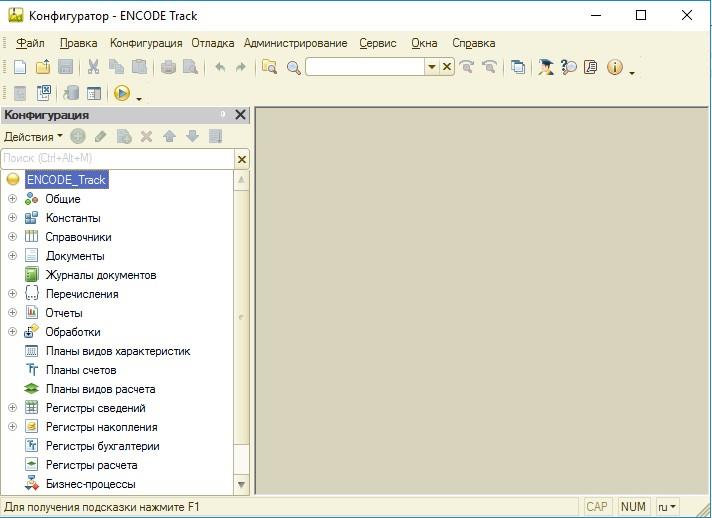
Установка завершена конфигурация базы данных успешно установлена.
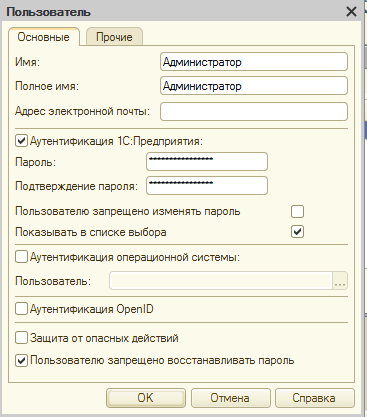
Далее переходим на вкладку Администрирование - Пользователи - Действия - Добавить. Добавляем пользователя Администратор.
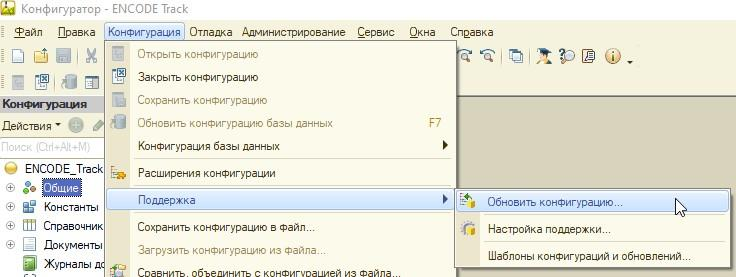
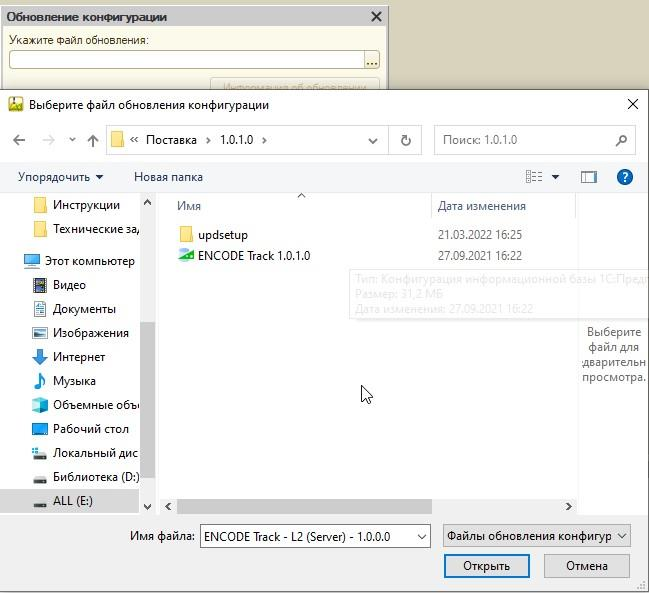
Для обновления конфигурации базы данных переходим на вкладку Конфигурация - Поддержка - Обновить конфигурацию.
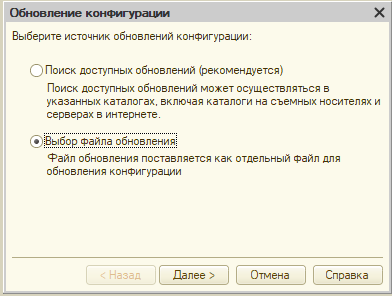
Выбрать «Выбор файла обновления».
Выбрать файл поставки конфигурации. После выбора файла и обновления конфигурации требуется зафиксировать обновление в базе данных, нажав кнопку «F7».
Для работы сервисов обмена данными с учетными системами и ПО L2 требуется опубликовать базу данных на веб-сервере.
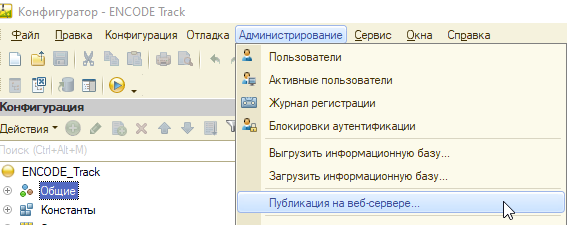
Переходим на вкладку Администрирование - Публикация на веб-сервере.
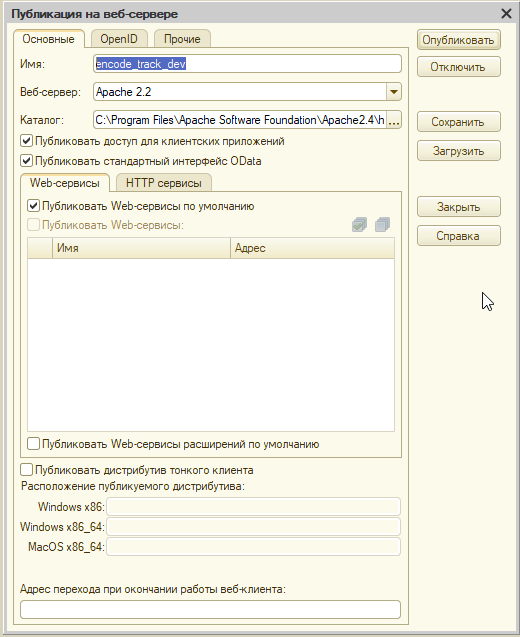
Требуется указать:
- Имя – Имя публикуемой базы данных на веб-сервере (по умолчанию «encode_track»);
- Веб-сервер – выбрать веб-сервер, на котором будет проводится публикация (по умолчанию «Apache 2.4»);
- Каталог – выбор каталога публикации базы данных (по умолчанию для веб-сервера Apache используется каталог «C:\Program Files\Apache Software Foundation\Apache2.4\htdocs». Создать каталог публикации «encode_track»);
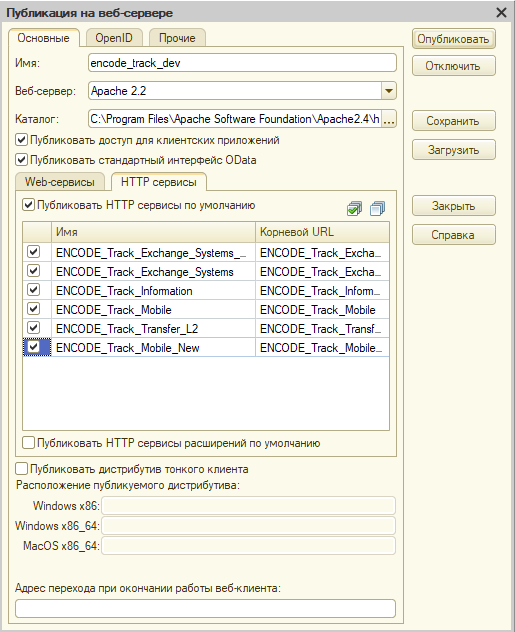
- Опции (галочки) выставить как показано на рисунках ниже.
Этап 2. Установка ЭЦП
Переходим на сайт: https://www.cryptopro.ru/downloadsСкачать/Download:CSPSetup-5.0.12330
Установить дистрибутив.
Этап 2.1. Установка клиентского ЭЦП
Разместить файлы ЭЦП (каталог файлов ЭЦП) в каталоге «C:\Users\НаименованиеПользователя\AppData\Local\Crypto Pro».
Запустить «КриптоПРО CSP» с правами администратора.
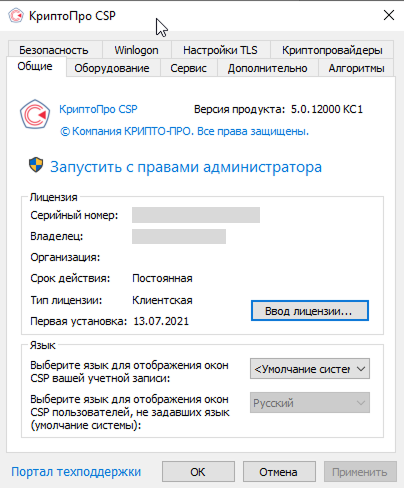
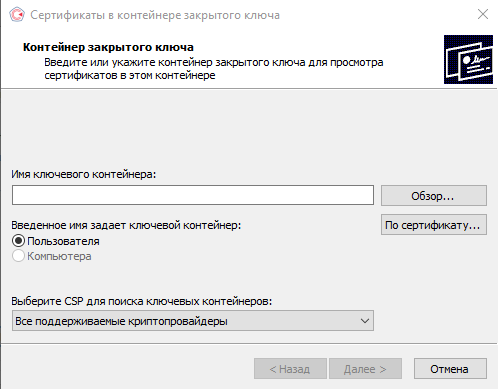
На вкладке «Сервис» перейти «Просмотреть сертификаты в контейнере».
Выбрать «Пользователя» и перейти в «Обзор» и выбрать размещенный контейнер с ЭЦП.
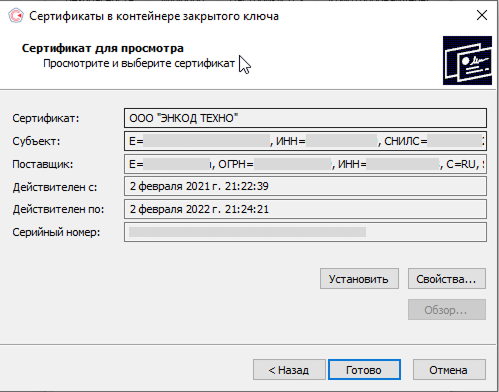
Выбрать «Свойства». Далее «Установить сертификат».
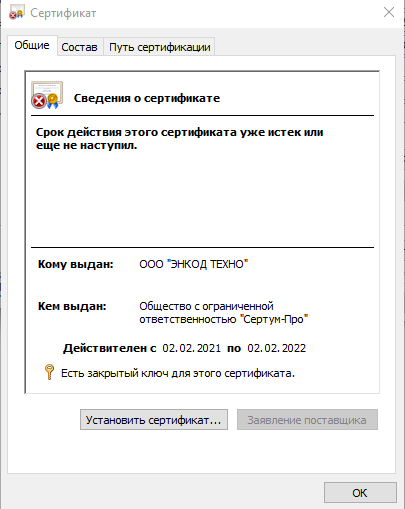
Выбрать «Текущий пользователь».
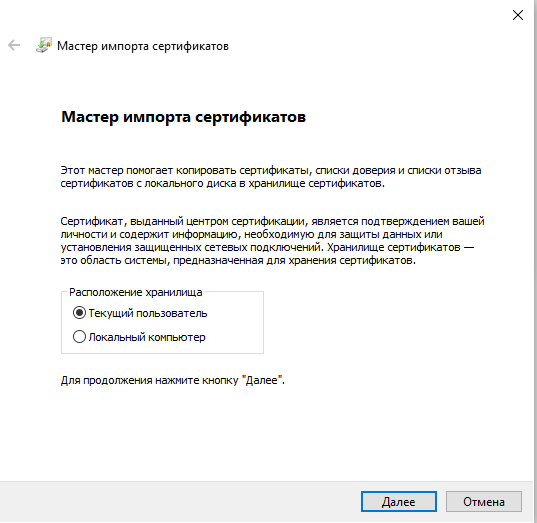
Выбрать «Поместить все сертификаты в следующие хранилище». Выбрать «Личное».
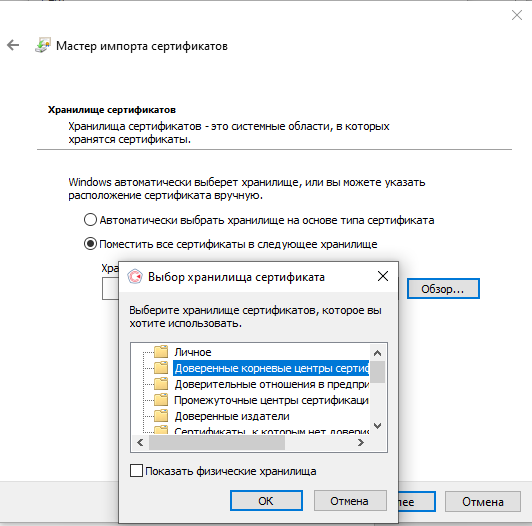
Далее. Готово. ЭЦП установлена.
Требуется установить сертификаты «корневой сертификат Минкомсвязи России» и «корневой сертификат Головного Удостоверяющего центра».
Установив их в хранилище «Доверительные корневые центры сертификации».
Этап 2.2. Установка серверного ЭЦП
Запустить «КриптоПРО CSP» с правами администратора.
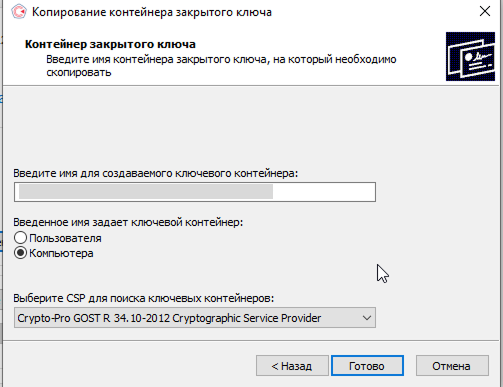
На вкладке «Сервис» перейти «Скопировать». Выбрать контейнер ЭЦП «Пользователь». Указать в форме копирования «Компьютера».
Далее. Выбрать «Реестр». Готово. Контейнер ЭЦП для сервера создан.
На вкладке «Сервис» перейти «Просмотреть сертификаты в контейнере».
Выбрать «Компьютера» и перейти в «Обзор» и выбрать размещенный контейнер с ЭЦП.
Выбрать «Свойства». Далее «Установить сертификат».
Выбрать «Текущий пользователь».
Выбрать «Поместить все сертификаты в следующие хранилище». Выбрать «Личное».
Требуется установить сертификаты «корневой сертификат Минкомсвязи России» и «корневой сертификат Головного Удостоверяющего центра». Установив их в хранилище «Доверительные корневые центры сертификации» «Компьютера».
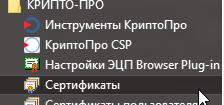
В меню «Пуск» запустить «Сертификаты».
Перейти в ветку «Сертификаты (Локальный компьютер)» - «Личное» - «Реестр». Правой кнопкой мыши по сертификату вашей ЭЦП выбрать «Управления закрытыми ключами».
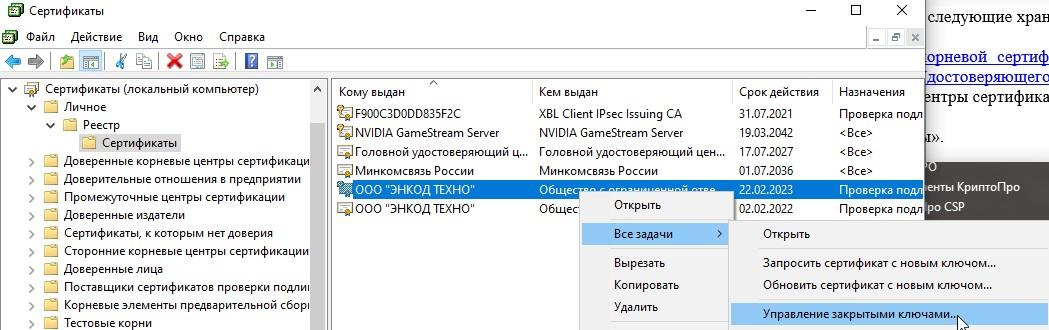
Добавить пользователя, который был указан при установке «Сервер 1С» со всеми правами.