Права и роли
Права и роли – это функционал, позволяющий разграничить доступ к функциям. В Encode Track Line 2 доступ к функциям определяется правами пользователя, назначенными в соответствии с его ролью. Для выполнения операций требуется основное право на просмотр соответствующего раздела, которое открывает доступ к его функционалу.
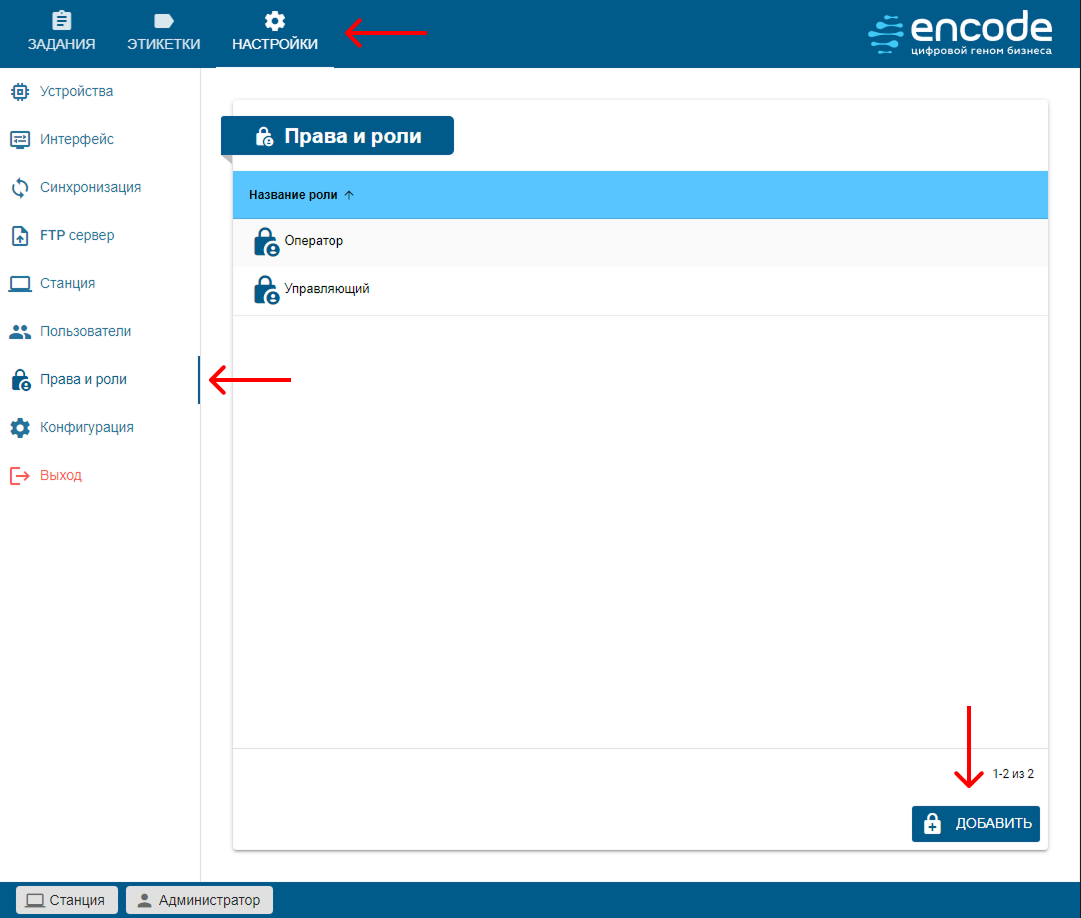
Настройка ролей происходит в подразделе «Права и роли» раздела «НАСТРОЙКИ».
Добавление и изменение ролей
Для добавления нужно нажать кнопку "ДОБАВИТЬ". Откроется окно добавления роли. Для неё указывается название, и выбираются права.
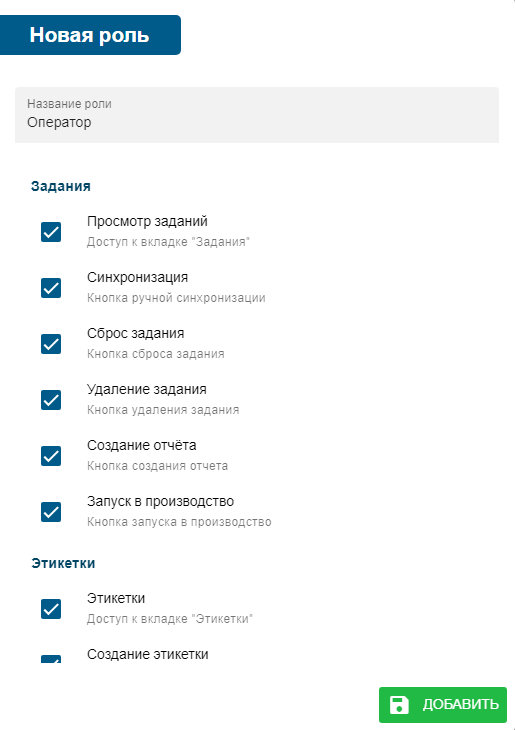
По умолчанию, в ETL уже есть несколько ролей, две из них, "Оператор" и "Управляющий", с установленным правами. И ещё одна – "Администратор", пользователь с такой ролью имеет доступ ко всему функционалу ETL.
Для изменения прав существующей роли нужно открыть окно настроек, нажав на роль в списке.
Тоглер "Роль по умолчанию" отвечает за автоматический выбор роли для новых пользователей: в окне добавления нового пользователя во вкладке "Роли" будет сразу выбрана соответствующая роль.
Понятие основные права
Права разделены согласно разделам ETL: "ЗАДАНИЯ", "ЭТИКЕТКИ", "СМЕНЫ", "НАСТРОЙКИ".
К основным относятся права, предоставляющие доступ к просмотру разделов системы. На их основе назначаются дополнительные права, позволяющие выполнять операции создания, изменения, удаления и управления.
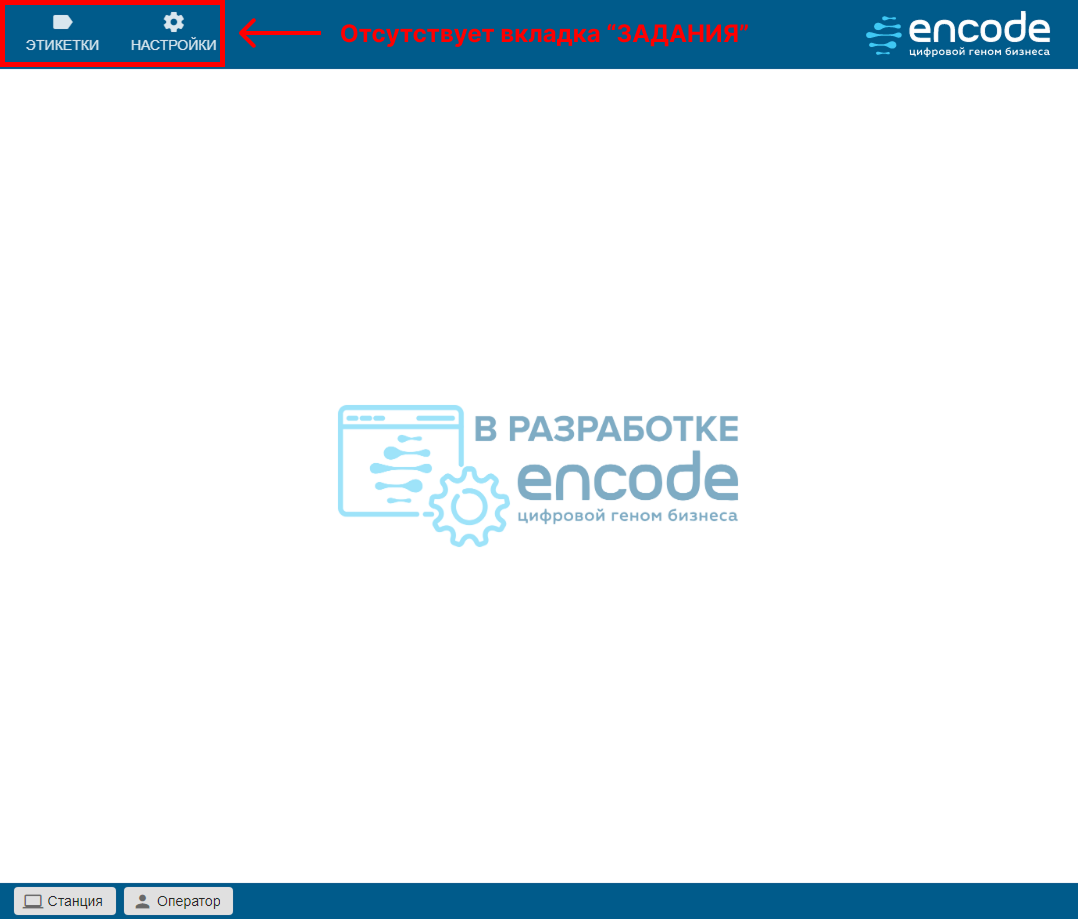
Например, если у роли убрать право "Просмотр заданий", то пользователь, имеющий такую роль, не сможет открыть вкладку «ЗАДАНИЯ», т.к. для него она будет отсутствовать.
В системе используются следующие основные права:
- «Просмотр заданий» — основное право для работы с разделом «ЗАДАНИЯ»;
- «Этикетки» — основное право для работы с шаблонами этикеток;
- «Настройки» — основное право для доступа к разделу настроек системы;
- «Устройства», «Редактор схем», «Интерфейс», «Синхронизация», «FTP-сервер», «Станция», «Пользователи», «Роли», «Конфигурация» — основное право для соответствующих подразделов настроек;
- «Просмотр смен» — основное право для работы со сменами;
Права на работу с заданиями
1. Просмотр заданий
Предоставляет доступ к списку заданий в разделе «ЗАДАНИЯ».
Право «Просмотр заданий» является основным для доступа к разделу.
2. Синхронизация
Позволяет выполнять синхронизацию заданий и получения нового задания.
Требуется основное право «Просмотр заданий».
Кнопка «СИНХРОНИЗИРОВАТЬ» расположена в разделе «ЗАДАНИЯ».
3. Сброс задания
Позволяет сбросить задания со статусами: «подготовка», «остановлено», «отчёт отправлен» с очисткой выполненных операций.
Требуется основное право «Просмотр заданий».
Кнопка «СБРОСИТЬ ЗАДАНИЕ» расположена в разделе «ЗАДАНИЯ».
4. Удаление задания
Позволяет удалить задания со станции.
Требуется основное право «Просмотр заданий».
Кнопка «УДАЛИТЬ ЗАДАНИЕ» расположена в разделе «ЗАДАНИЯ».
5. Создание отчёта
Позволяет сформировать и отправить отчёт по заданию.
Требуется основное право «Просмотр заданий».
Кнопка «создать отчёт» расположена в разделе «ЗАДАНИЯ».
6. Запуск в производство
Позволяет запустить задание для выполнения.
Требуется основное право «Просмотр заданий» и «запуск в производство».
Кнопка «В ПРОИЗВОДСТВО» расположена в разделе «ЗАДАНИЯ».
7. Запуск заданий в статусе "Завершено"
Позволяет запустить завершённые задания.
Требуется основное право «Просмотр заданий» и «Запуск в производство».
Кнопка «в производство» расположена в разделе «ЗАДАНИЯ».
8. Запуск заданий в статусе "Завершено" (только чтение)
Позволяет запустить завершённые задания в режиме "ТОЛЬКО ЧТЕНИЕ".
Требуется основное право «Просмотр заданий» и «Запуск в производство».
Кнопка «только чтение» задания расположена в разделе «ЗАДАНИЯ».
9. Сброс статуса «Напечатан»
Позволяет сбрасывать статус у групп кодов («Потребительские упаковки», «Наборы», «Транспортные упаковки», «Паллеты») в информации о задании и мониторинге.
Требуется основное право «Просмотр заданий», для возможности сброса в мониторинге задания - «Запуск в производство».
Кнопка «сбросить» в информации о задании и мониторинге задания.
10. Изменение статуса кода «Напечатан»
Позволяет вручную изменять статус печати кодов.
Требуется основное право «Просмотр заданий».
Элемент управления (значок принтер) расположен в форме «Информация о задании».
11. Изменение статуса кода «Нанесено»
Позволяет вручную изменять статус нанесения кодов.
Требуется основное право «Просмотр заданий».
Элемент управления (чекбокс) расположен в форме «Информация о задании».
Права на работу с этикетками
12. Этикетки
Предоставляет доступ к просмотру списка шаблонов в разделе «ЭТИКЕТКИ».
Право «ЭТИКЕТКИ» является основным для доступа к разделу.
13. Создание этикетки
Позволяет создавать новые шаблоны этикеток.
Требуется основное право «ЭТИКЕТКИ».
Кнопка «Сохранить как» в разделе «ЭТИКЕТКИ».
14. Изменение этикетки
Позволяет редактировать текущие шаблоны этикеток.
Требуется основное право «ЭТИКЕТКИ».
Кнопка «Сохранить» в разделе «ЭТИКЕТКИ».
15. Удаление этикетки
Позволяет удалять шаблоны этикеток.
Требуется основное право «ЭТИКЕТКИ».
Элемент управления (корзина) справа в списке шаблонов этикеток.
Права на работу с настройками
16. Настройки
Предоставляет доступ в раздел «НАСТРОЙКИ».
Право «Настройки» является основным для доступа к разделу.
17. Устройства
Предоставляет доступ в подраздел «Устройства» и к просмотру текущих настроек устройств.
Требуется основное право «Настройки».
18. Создания устройства
Позволяет добавлять новые устройства.
Требуется основное право «Настройки» и «Устройства».
Кнопка «+ добавить» в информационном окне устройства.
19. Редактирование устройства
Позволяет редактировать устройства и их параметры.
Требуется основное право «Настройки» и «Устройства».
Кнопка «СОХРАНИТЬ» в информационном окне устройства.
20. Удаление устройства
Позволяет удалять устройства.
Требуется основное право «Настройки» и «Устройства».
Элемент управления (корзина) в информационном окне устройства.
21. Вкл. / выкл. Устройства
Позволяет включать/выключать устройства.
Требуется основное право «Настройки» и «Устройства».
Элемент управления (переключатель «Активно») в информационном окне устройства.
22. Редактор схем
Предоставляет доступ к просмотру схем устройств.
Требуется основное право «Настройки» и «Редактор схем».
Элемент управления «РЕДАКТОР СХЕМ» в информационном окне устройства.
23. Редактирование схемы
Позволяет редактировать схемы.
Требуется основное право «Настройки» и «Редактор схем».
Кнопка «СОХРАНИТЬ» расположена слева от схемы.
24. Интерфейс
Предоставляет доступ к просмотру текущих настроек.
Требуется основное право «Настройки».
25. Изменение настроек интерфейса
Позволяет редактировать настройки интерфейса.
Требуется основное право «Настройки» и «Интерфейс».
Элементы управления (переключатель) и кнопка «СОХРАНИТЬ» расположены в подразделе «Интерфейс».
26. Синхронизация
Предоставляет доступ к просмотру текущих настроек.
Требуется основное право «Настройки».
27. Редактирование настроек синхронизации
Позволяет редактировать настройки синхронизации.
Требуется основное право «Настройки» и «Синхронизация».
Кнопки управления расположены в подразделе «Синхронизация».
28. FTP-сервер
Предоставляет доступ к просмотру текущих настроек.
Требуется основное право «Настройки».
29. Редактирование настроек FTP
Позволяет редактировать настройки FTP-сервера.
Требуется основное право «Настройки» и «FTP-сервер».
Кнопки управления расположены в подразделе «FTP-сервер».
30. Станция
Предоставляет доступ к просмотру текущих настроек.
Требуется основное право «Настройки».
31. Редактирование настроек станции
Является основным правом и предоставляет доступ к редактированию текущих настроек.
Требуется основное право «Настройки» и «Станция».
Кнопки управления расположены в подразделе «Станция».
32. Пользователи
Предоставляет доступ к просмотру текущих пользователей.
Требуется основное право «Настройки».
33. Создание пользователя
Позволяет добавлять новых пользователей и их роли и смены.
Требуется основное право «Настройки» и «Пользователи».
Кнопка «+ добавить» в информационном окне пользователя.
34. Редактирование пользователя
Позволяет редактировать пользователей и их роли и смены.
Требуется основное право «Настройки» и «Пользователи».
Кнопка «СОХРАНИТЬ» в информационном окне пользователя.
35. Удаление пользователя
Позволяет удалять пользователей.
Требуется основное право «Настройки» и «Пользователи».
Элемент управления (корзина) в информационном окне пользователя.
36. Роли
Предоставляет доступ к просмотру текущих ролей.
Требуется основное право «Настройки».
37. Создание роли
Позволяет добавлять новые роли.
Требуется основное право «Настройки» и «Роли».
Кнопка «+ добавить» в информационном окне роли.
38. Редактирование роли
Позволяет редактировать роли и текущий набор прав.
Требуется основное право «Настройки» и «Роли».
Кнопка «СОХРАНИТЬ» в информационном окне роли.
39. Удаление роли
Позволяет удалять роли.
Требуется основное право «Настройки» и «Роли».
Элемент управления (корзина) в информационном окне роли.
40. Конфигурация
Предоставляет доступ к просмотру текущих настроек.
Требуется основное право «Настройки».
41. Экспорт конфигурации
Позволяет экспортировать текущие настройки конфигурации из станции и сохранить их.
Требуется основное право «Настройки» и «Конфигурация».
Кнопка «ЭКСПОРТ НАСТРОЕК» в подразделе «Конфигурация».
42. Импорт конфигурации
Позволяет импортировать сохранённые настройки конфигурации в станцию.
Требуется основное право «Настройки» и «Конфигурация».
Кнопка «ИМПОРТ НАСТРОЕК» в подразделе «Конфигурация».
43. Настройки LDAP
Предоставляет доступ к просмотру и редактированию текущих настроек.
Требуется основное право «Настройки».
Элементы управления расположены в подразделе «Настройки LDAP».
44. Настройки Базы Данных
Предоставляет доступ к просмотру и редактированию текущих настроек.
Требуется основное право «Настройки».
Элементы управления расположены в подразделе «База данных».
45. Печать (Сериализация)
Позволяет печатать ДМ коды в блоке сериализации.
Требуется основное право «Просмотр заданий» и «Запуск в производство».
Кнопка «печать» расположена в интерфейсе мониторинга в блоке сериализации.
46. Печать (Агрегация транспортных упаковок)
Позволяет печатать агрегационные коды в блоке агрегация транспортных упаковок.
Требуется основное право «Просмотр заданий» и «Запуск в производство».
Кнопка «ПЕЧАТЬ» расположена в интерфейсе мониторинга в блоке агрегации транспортных упаковок.
47. Печать (Агрегация паллет)
Позволяет печатать агрегационные коды в блоке агрегации паллет.
Требуется основное право «Просмотр заданий» и «Запуск в производство».
Кнопка «ПЕЧАТЬ» расположена в интерфейсе мониторинга в блоке агрегации паллет.
48. Печать (Агрегация наборов)
Позволяет печатать агрегационные коды в блоке агрегации наборов.
Требуется основное право «Просмотр заданий» и «Запуск в производство».
Кнопка «ПЕЧАТЬ» расположена в интерфейсе мониторинга в блоке агрегации наборов.
49. Печать (Агрегация групповых упаковок)
Позволяет печатать агрегационные коды в блоке агрегации групповых упаковок.
Требуется основное право «Просмотр заданий» и «Запуск в производство».
Кнопка «ПЕЧАТЬ» расположена в интерфейсе мониторинга в блоке агрегации групповых упаковок.
Права на работу со сменами
50. Смены
Предоставляет доступ к разделу «СМЕНЫ».
Требуется включение функционала «Учёт смен на линии» в подразделе «Синхронизация».
Право «Смены» является основным для доступа к разделу.
51. Просмотр смен
Предоставляет доступ к просмотру текущих и рабочих смен в разделе «СМЕНЫ».
Требуется включение функционала «Учёт смен на линии» в подразделе «Синхронизация» и основное право «Смены».
52. Создание смены
Позволяет создавать новые смены.
Требуется включение функционала «Учёт смен на линии» в подразделе «Синхронизация» и основные права: «Смены» и «Просмотр смен».
Кнопка «+ добавить» в разделе смены.
53. Редактирование смен
Позволяет редактировать смены.
Требуется включение функционала «Учёт смен на линии» в подразделе «Синхронизация» и основные права: «Смены» и «Просмотр смен».
Кнопка «СОХРАНИТЬ» в модальном окне редактируемой смены.
54. Удаление смены
Позволяет удалять смены.
Требуется включение функционала «Учёт смен на линии» в подразделе «Синхронизация» и основные права: «Смены» и «Просмотр смен».
Элемент управления (корзина) в разделе смены.
55. Закрытие рабочей смены
Позволяет завершить текущие рабочие смены.
Требуется включение функционала «Учёт смен на линии» в подразделе «Синхронизация» и основные права: «Смены» и «Просмотр смен».
Кнопка «ЗАКРЫТЬ» в строке рабочей смены.
56. Удаление рабочей смены
Позволяет удалить текущие рабочие смены.
Требуется включение функционала «Учёт смен на линии» в подразделе «Синхронизация» и основные права: «Смены» и «Просмотр смен».
Элемент управления (корзина) в строке рабочей смены.
Смена пользователя
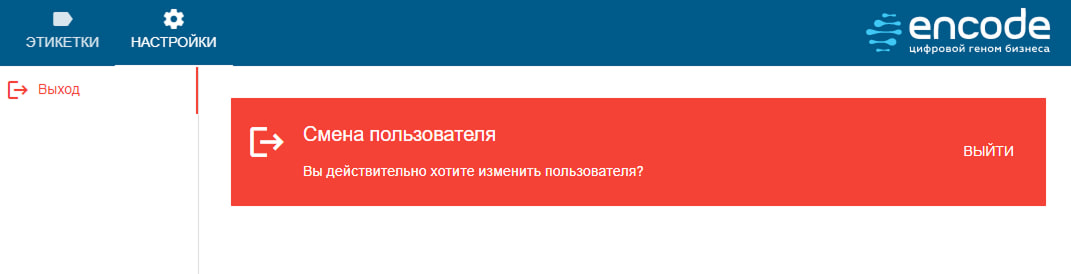
Смена пользователя происходит через раздел «НАСТРОЙКИ» блок "Выход".
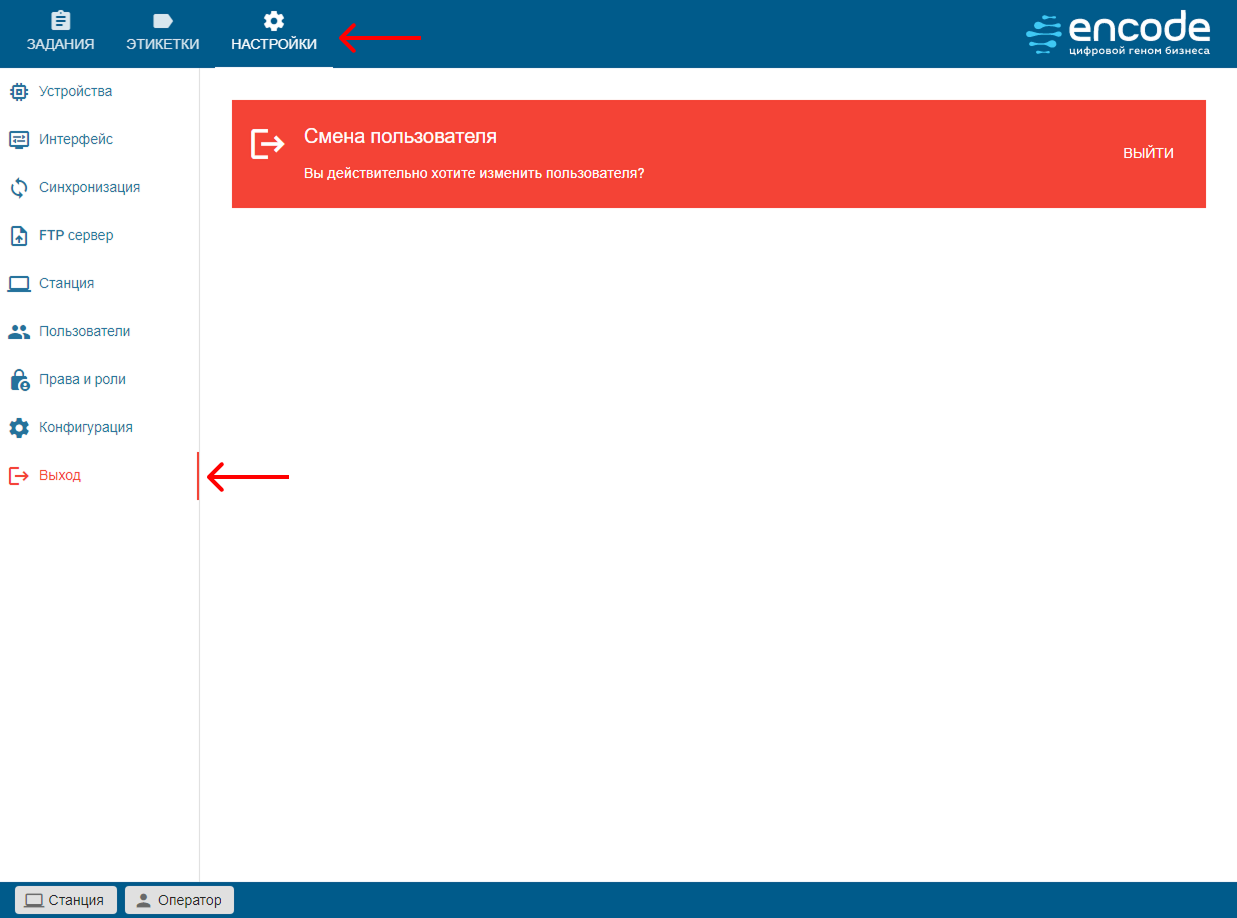
Поскольку смена пользователя возможна только через раздел «НАСТРОЙКИ», то чтобы сохранить такую возможность пользователям с ограничением на весь раздел «НАСТРОЙКИ», нужно оставить только право на просмотр этого раздела, иначе пользователю придётся перезапускать приложение полностью.
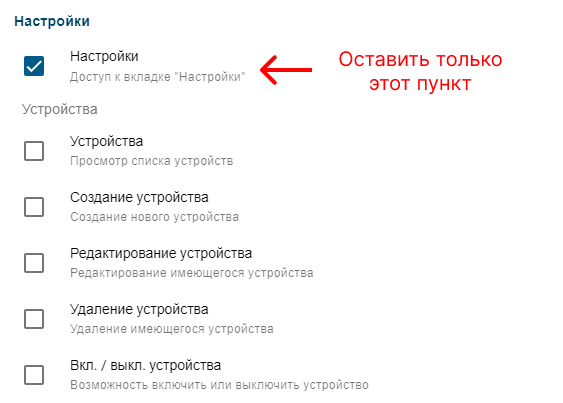
Так будет выглядеть раздел «НАСТРОЙКИ» у пользователя с такими правами.