
ОПИСАНИЕ ИНТЕРФЕЙСА
1. Интерфейс начальной страницы
После авторизации пользователя в системе ENCODE Track – открывается рабочий стол. В программе предусмотрена возможность выбора пользователем удобного для работы интерфейса.

Для его настройки во вкладке НСИ раздела Администрирование переходим в Настройки системы. Во вкладке Интерфейс выбираем удобную конфигурацию.

Также есть возможность масштабирования вкладок и отображаемой на них информации по кнопке в верхнем правом углу основного окна. Масштабирование из всплывающего окна применяется для всех вкладок программного решения, а также может быть установлено для всех пользователей используемой базы.

Рабочий стол состоит из шапки и страниц.
Шапка рабочего стола содержит:

- Заголовок – отображает информацию о текущем пользователе, группе продукции, с которой работает пользователь в сервисе маркировки, и основную организацию пользователя;
- Лицевой счет – отображает баланс лицевого счета в сервисе маркировки по группе продукции, с которой работает пользователь;
- Требуется – отображает потребность в денежных средствах для оплаты кодов маркировки по сформированным неотправленным документам;
- Пользователь ЦРПТ – отображает наименование пользователя, к которому привязана электронная цифровая подпись, и от лица, которого отправляются документы в сервис маркировки;
- Организация – отображает наименование организации пользователя;
- Группа продукции – группа продукции, с которой работает пользователь в сервисе маркировки;
- Пользователь – отображает текущего авторизованного пользователя в ENCODE Track;
- Информация о коде – открывает форму запроса и получения данных о коде маркировке из сервиса маркировки;
- Документы в работе – отображает список неотработанных документов в сервисе маркировки;
- Обновить статусы – запрашивает актуальные статусы по документам, отправленные в сервис маркировки;
- Отправить документы – отправляет документы в сервис маркировки со статусом документа «Отправлен, ожидает ответа» и «Подготовлен к отправке».

Страницы (разделы) описаны в разделах:
- НСИ
- Маркировка
- Заказы марок
- Оборот
- Списание
- Агрегирование
- Склад
- Отгрузка
- Приемка
- Импорт
2. Кнопка дополнительных функций «ещё»
Кнопка располагается в верхней правой части рабочей области раздела или документа и предоставляет доступ к дополнительным функциям программы.
2.1. В разделах
При работе с документами доступны следующие дополнительные функции:

- Изменить – открывает выбранный документ для редактирования и просмотра;
- Пометить на удаление/Снять пометку – помечает выбранный документ на удаление или снимает пометку, если она уже поставлена;
- Удалить – удалить документ;
- Обновить – обновить информацию по документам в текущем окне;
- Провести – провести выбранный документ;
- Отменить проведение – отменить проведение выбранного документа;
- Найти – отображает объекты по заданному параметру поиска:
- Расширенный поиск – открывает поиск для настройки отбора объектов в текущем окне;
- Отменить поиск – снимает ранее выставленные настройки отбора;
- История изменений – открывает список версий выбранного документа с возможностью их просмотра и сравнения;
- Получить ссылку – открывает окно для получения ссылки на объект внутри программного обеспечения;
- Настроить список – открывает форму для редактирования отображения информации в окне;
- Выбрать настройки – открывает перечень сохраненных настроек списка;
- Сохранить настройки – позволяет сохранить текущие настройки списка для повторного использования;
- Установить стандартные настройки – применяет настройки по умолчанию к списку;
- Вывести список – позволяет отправить список на печать в необходимом формате отображения данных;
- Создать – создать форму нового документа в соответствии с текущим разделом;
- Показать справку – открывает справочные материалы по работе с ПО;
- Управление поиском – дополнительно выделяет все доступные функции по поиску и отбору объектов в текущем разделе.
В зависимости от раздела перечень доступных функций может отличаться.
2.2. В документах
При работе с документами доступны следующие дополнительные функции:
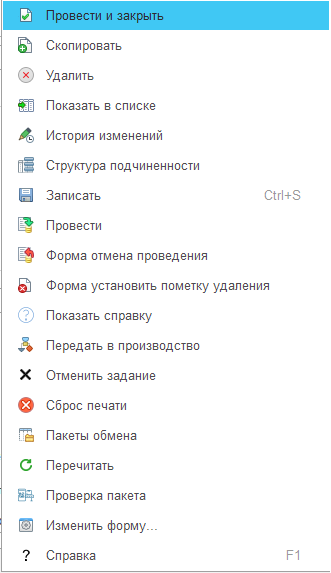
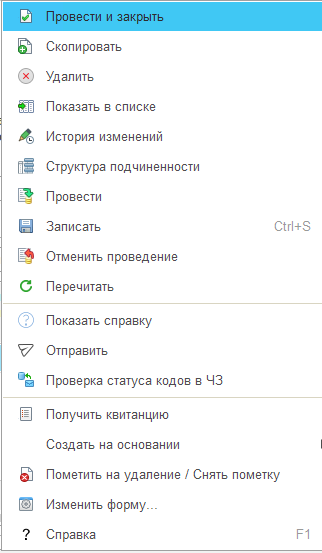
В зависимости от текущего документа перечень доступных функций может отличаться.