
АГРЕГИРОВАНИЕ
Раздел содержит перечень документов по работе с агрегированием кодов маркировки.
Для подписания и отправки документа вручную в статусе «Подготовлен к отправке» в систему маркировки – в списке документов выделите документ или документы и нажмите кнопку «Отправить».
Для установления фильтра по дате в списке документов – нажмите кнопку «Установить период» и выберите период отбора документов.
Перечень документов может быть загружен из ТСД, либо создан автоматически на основании закрытого документа «Задание на маркировку», либо заведен вручную.

Для создания нового документа вручную нужно нажать кнопку «Создать» и заполнить требуемые реквизиты:
Страница «Основная»:
- Режим – определяет режим формирования документа агрегации;
- Организация – организация, в рамках которой происходит формирование документа. Заполняется автоматически при создании нового документа вручную из настроек пользователя «Основная организация»;
- Ответственный – пользователь, который сформировал данный документ. Заполняется автоматически при создании нового документа текущим авторизованным пользователем;
- Подразделение – подразделение, в рамках которого происходит формирование документа. Заполняется автоматически при создании нового документа вручную из настроек пользователя «Основное подразделение»;
- Склад – склад, на котором происходит формирование документа. Заполняется автоматически при создании нового документа вручную из настроек пользователя «Основной склад»;
- Продукция – указывается продукция, по которой происходит операция агрегирования;
- Тип упаковки – указывается уровень агрегации, в рамках которой происходит операция агрегирования;
- Упаковка – указывается подобранный / сгенерированный код агрегации;
- Настройка – указывается настройка генерации кода и штрихкода печати упаковки (см. «Настройка генерации кодов»);
- Статус – определяет статус кодов маркировки, которые будут подбираться в документ агрегирования;
- Статус документа – определяет статус документа в сервисе маркировки;
- Дата – дата создания документа;
- АТК – определяет является ли агрегирование кодов импортной продукции;
- Через СУЗ – определяет место отработки документа в сервисах маркировки. Если опция установлена, то документ будет отправлен в станцию управления заказами (СУЗ), если нет, то в сервис маркировки продукции.

Страница «Агрегация»:
Перечислен перечень кодов, которые будут:
- Добавлены в новый агрегат – режим «Формирование»;
- Расформированы / удалены – режим «Расформирования»;
- Добавлены в существующий агрегат – режим «Добавление»;
- Изъяты из существующего агрегата – режим «Изъятие».
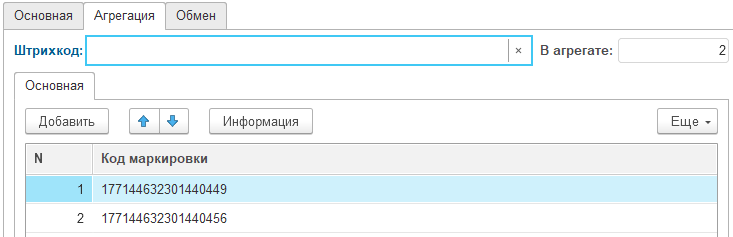
Для указания перечня кодов под тот или иной режим агрегирования используется:
- Поле «Штрихкод», где можно указать полный или краткий код маркировки и, если он найден в учете системы, то будет добавлен в перечень кодов.
- Кнопка «Добавить» через форму подбора кодов, которые числятся в учете системы»;
- ТСД. На стороне ТСД формируется документ и загружается в ENCODE Track.
При проведении документа коды маркировки, перечисленные в документе, резервируются в учете системы и не могут быть использованы в подборах других документах. Перечень зарезервированных кодов можно посмотреть в разделе «Резерв кодов маркировки» в шапке формы документа.
При отправке и обработке данных сервисом маркировки формируются протоколы обмена, в которых можно увидеть данные отправки и обработки на стороне сервиса маркировки. В случае получения статуса обработки документа в сервисе маркировки «Отказ» можно посмотреть в протоколе причину отказа.
1. Формирование
Для формирования нового агрегата укажите в документе режим «Формирование». Выберите продукцию, по которой будет происходить формирование нового агрегата. Выберите тип упаковки («Групповая упаковка» – генерация кода первого уровня агрегации по настройке; «Паллета» – генерация кода второго уровня агрегации по настройке; «Групповая потребительская упаковка» – поиск заказанного кода DataMatrix первого уровня агрегации). Нажмите кнопку «Сформировать номер упаковки» после чего «Поле «Упаковка» будет заполнена сгенерированным по настройке или подобранным из учета кодом.

На странице «Агрегация» укажите коды маркировки, которые будут входить в агрегат. Воспользуемся формой подбора кодов из учета системы – нажмем кнопку «Добавить». Выберите в окне выбора продукцию, далее укажите коды маркировки (коды маркировки перечислены в том статусе, который указан в поле документа «Статус»). Агрегацию можно проводить как для кодов, которые были нанесены, так и для тех, которые были введены в оборот. Коды подбора представлены по уровню вложенности типа упаковки, которые указаны в документе. Например, в формируемый «Паллет» можно добавить коды первого уровня агрегации и сами потребительские упаковки, в формируемую «Групповая упаковка» только потребительские упаковки.
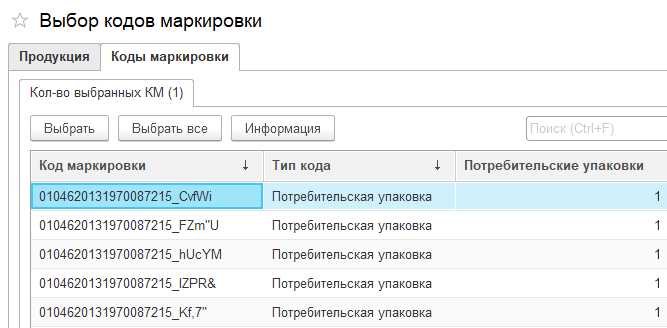
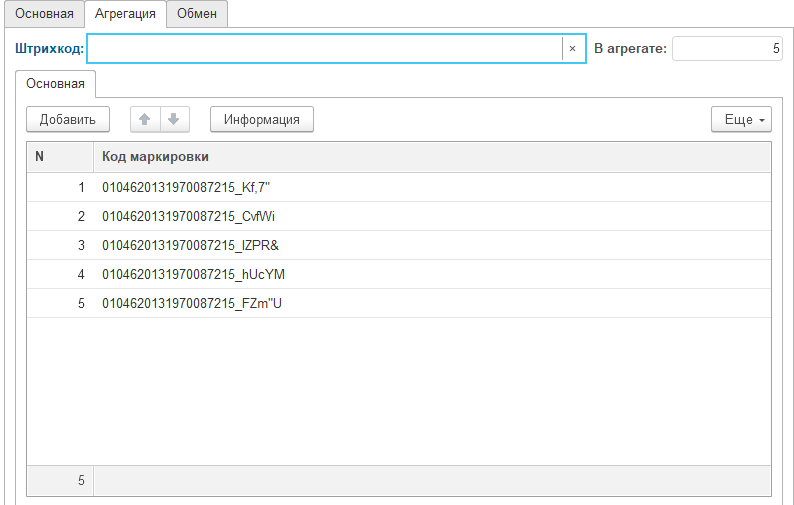
После окончания подбора кодов отправьте документ в сервис маркировки по кнопке «Отправить» в шапке формы документа или по кнопке «Отправить документы» на рабочем столе. При успешной отработке документа в сервисе маркировки статус документа перейдет в «Обработан», а в учете кодам маркировки, входящим в агрегат, будет присвоен агрегат «КИТУ» (код идентификации транспортной упаковки).

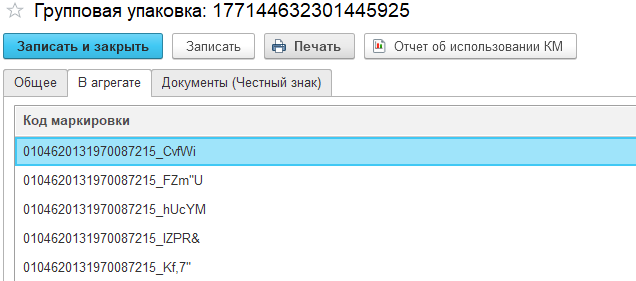
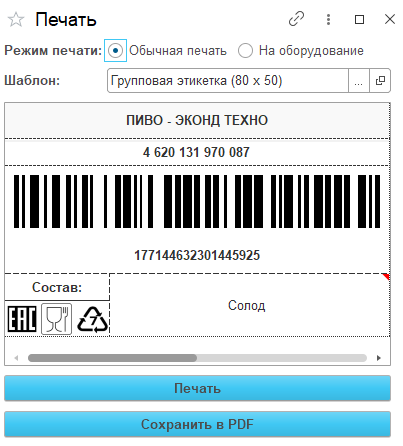
По кнопке печать в документе можно распечатать агрегационный код.
2. Расформирование
Порядок действий аналогичен режиму «Формирования», за исключением указания продукции и генерации кода. Выберите режим «Расформирования» и на странице «Агрегация», используя форму подбора кодов по кнопке «Добавить». Укажите продукцию по кодам агрегации, которые нужно расформировать, далее выберем агрегаты, которые нужно расформировать.
После окончания подбора кодов отправьте документ в сервис маркировки по кнопке «Отправить» в шапке формы документа или по кнопке «Отправить документы» на рабочем столе. При успешной отработке документа в сервисе маркировки статус документа перейдет в «Обработан», а в учете по кодам маркировки, входящим в агрегат, будет удален агрегат «КИТУ».
3. Добавление
Порядок действий аналогичен режиму «Формирования», за исключением указания продукции и генерации кода. Выберите режим «Добавление» и на странице «Агрегация», используя форму подбора кодов по кнопке «Добавить». Укажите продукцию, в код агрегации которой нужно добавить коды маркировки или агрегаты, далее выберете агрегат, в который нужно произвести добавление кодов. После выбора на основной странице будет указан код агрегата, в котором будет происходить добавление. Снова используя форму подбора кодов по кнопке «Добавить», выберем продукцию, коды которой нужно добавить в агрегат, далее выберем коды, которые нужно добавить в агрегат. Коды представлены по уровню вложенности ниже агрегата, в которой добавляются коды. Например, в «Паллет» можно добавить коды первого уровня агрегации и сами потребительские упаковки, в «Групповая упаковка» только потребительские упаковки.
После окончания подбора кодов отправьте документ в сервис маркировки по кнопке «Отправить» в шапке формы документа или по кнопке «Отправить документы» на рабочем столе. При успешной отработке документа в сервисе маркировки статус документа перейдет в «Обработан», а в учете по кодам маркировки, входящим в агрегат, будет присвоен агрегат «КИТУ».
4. Изъятие
Порядок действий аналогичен режиму «Формирования», за исключением указания продукции и генерации кода. Выберите режим «Изъятие» и на странице «Агрегация», используя форму подбора кодов по кнопке «Добавить». Укажите продукцию, из кода агрегации которой нужно изъять коды маркировки или агрегаты, далее выберем агрегат, из которого нужно произвести изъятие кодов. После выбора на основной странице будет указан код агрегата, из которого будет происходить изъятие, а в перечень кодов на странице «Агрегация» будут загружены коды, входящие в данный агрегат. Требуется выбрать изымаемые коды.

После окончания подбора кодов отправьте документ в сервис маркировки по кнопке «Отправить» в шапке формы документа или по кнопке «Отправить документы» на рабочем столе. При успешной отработке документа в сервисе маркировки статус документа перейдет в «Обработан», а в учете по кодам маркировки, перечисленным на изъятие в агрегате, будет удален агрегат «КИТУ».