
МАРКИРОВКА
Раздел содержит перечень документов планирования маркировки, заказов на маркировку в разрезе производственных площадок и заданий на маркировку, сформированных на основании заказов.
1. План по маркировке
Раздел содержит перечень документов планирования маркировки в разрезе подразделений (производственные площадки) и продукции. На основании планов создаются заказы на маркировку в подразделения.
Для установления фильтра по дате в списке документов – нажмите кнопку «Установить период» и выберите период отбора документов.
Перечень документов может быть загружен из информационных систем, если настроена интеграция, либо заведен вручную.
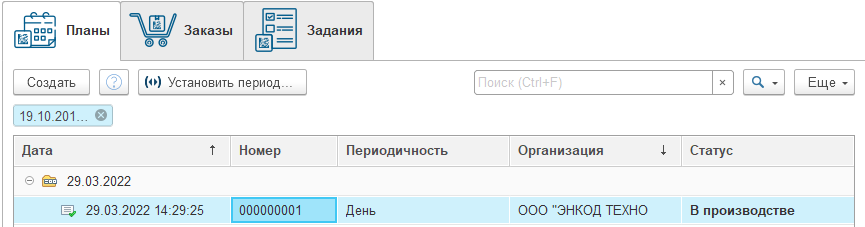
Для создания нового документа вручную нужно нажать кнопку «Создать» и заполнить нужные реквизиты:
- Организация – организация, в рамках которой происходит формирование документа. Заполняется автоматически из настроек пользователя «Основная организация»;
- Ответственный – пользователь, который сформировал данный документ. Заполняется автоматически текущим авторизованным пользователем;
- Статус – определяет статус документа: «Подготовка», «Подтвержден», «В производстве», «Закрыт»;
- Дата – дата создания документа;
- Периодичность – определяет горизонт планирования. Может быть «Неделя», «Месяц», или «День», с соответствующими периодами планирования.
В табличной части указываются данные планирования:
- Продукция – продукция, в рамках которой происходит планирование;
- Подразделение – подразделение (производственная площадка), в рамках которого происходит планирование;
- Партия – в рамках какой партии происходит планирование;
- Типография – будут ли использовать типографские коды;
- Склад – склад выпуска маркированной продукции;
- Производственная линия – на какой линии планируется маркировка;
- Колонка даты планирования – указывается «Вес», если продукция весовая, и от указанного веса просчитывается поле «Количество КМ».
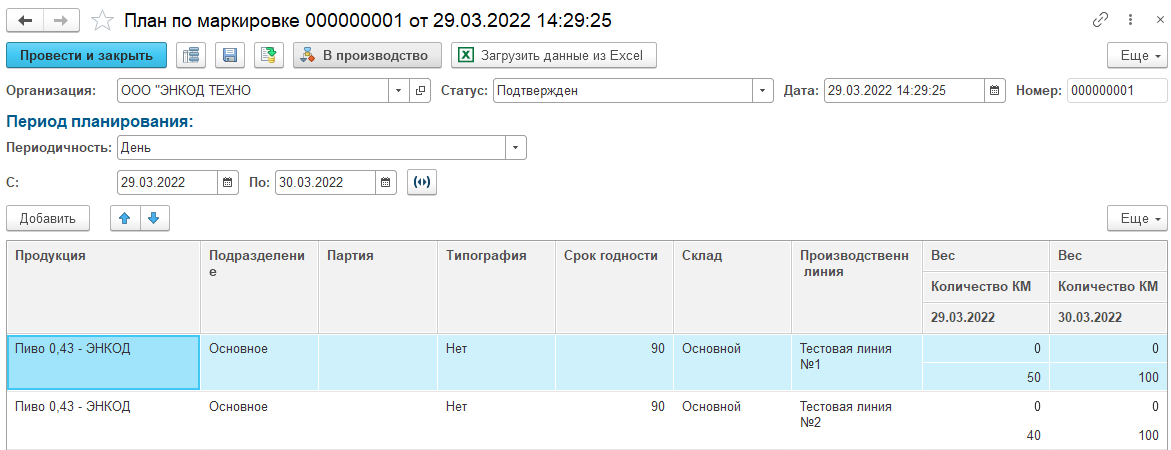
После указания перечня планирования – план подтверждается по кнопке «Подтвердить план». Далее он передается в производство по кнопке «В производство» и на его основании создаются документы «Заказ на маркировку» в разрезе каждого подразделения и даты планирования, то есть для каждого подразделения и даты плана создается отдельный документ, если не указана настройка системы «Заполнение заказов маркировки из плана (одним документом)». Если настройка указана, то документы «Заказ на маркировку» создаются только в разрезе подразделений.
Перечень плана может быть загружен из файла Excel по кнопке «Загрузить из Excel».
2. Заказ на маркировку
Раздел содержит перечень документов заказов на маркировку в разрезе подразделений (производственные площадки) и продукции. Документ предназначен для расчета потребности в кодах маркировки и подбора кодов в рамках позиций заказа. На основании заказов создаются задания на маркировку на производственные линии.
Для установления фильтра по дате в списке документов – нажмите кнопку «Установить период» и выберите период отбора документов.
Перечень документов может быть загружен из информационных систем, если настроена интеграция, либо заведен вручную.
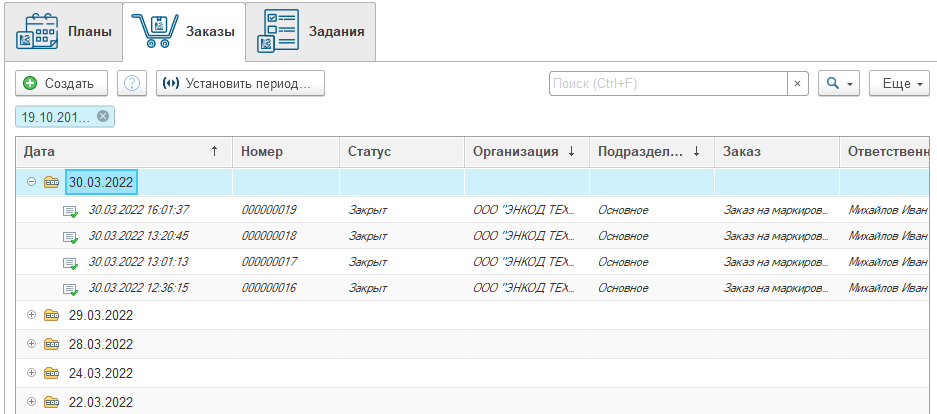
Для создания нового документа вручную нужно нажать кнопку «Создать» и заполнить нужные реквизиты:
Страница «Основная»:
- Статус – определяет статус документа: «Подготовка» – черновик заказа, «Подтвержден» – заказ готов к передаче в производство (все коды маркировки подобраны), «В производстве» – передан в производство и на основании заказа будут созданы задания на маркировку для каждой позиции заказа, «Закрыт» – в случае успешного отработки всех заданий (созданных по перечню заказа на маркировку) или их отмены;
- Дата – дата создания документа;
- Организация – организация, в рамках которой происходит формирование документа. Заполняется автоматически из настроек пользователя «Основная организация» или может быть выбрана вручную;
- Подразделение – подразделение, в рамках которого происходит формирование документа. Заполняется автоматически из настроек пользователя «Основное подразделение» или может быть выбрана вручную;
- Тип оплаты кодов – выбирается вариант подбора кодов в заказ: «Оплата по нанесению» или «Оплата по эмиссии»;
- План маркировки – ссылка на план маркировки, в рамках которого был создан заказ на маркировку;
- Заказ марок – ссылки на документы «Заказ марок», в рамках которых происходил дозаказ недостающих кодов маркировки;
- Ответственный – пользователь, который сформировал данный документ. Заполняется автоматически текущим авторизованным пользователем.
- Дополнительные параметры:
- Режим динамической подкачки кодов (HTTP L2): система отправляет коды из заказа на L2 порционно при достижении заданного минимума. Параметры динамической подкачки задаются в настройках производственной линии;
- Режим авто закрытия и создания документов: документы будут автоматически закрываться и создаваться при выполнении задания на L2;
- Режим авто подписание и передача отчетов о нанесении: отчеты о нанесении будут автоматически подписываться и передаваться в Честный знак при закрытии задания;
- Режим авто подписание и передача документов ввод в оборот: отчеты о вводе в оборот будут автоматически подписываться и передаваться в Честный знак при закрытии задания;
- Режим авто подписание и передача документов агрегации: отчеты об агрегации будут автоматически подписываться и передаваться в Честный знак при закрытии задания;
- Режим авто формирование документов по событию из L2 API: реализует ввод в оборот по верхнему уровню агрегации;
- Переупаковка: применяется, чтобы изменить существующую упаковочную структуру промаркированной продукции;
Страница «Заказ»:
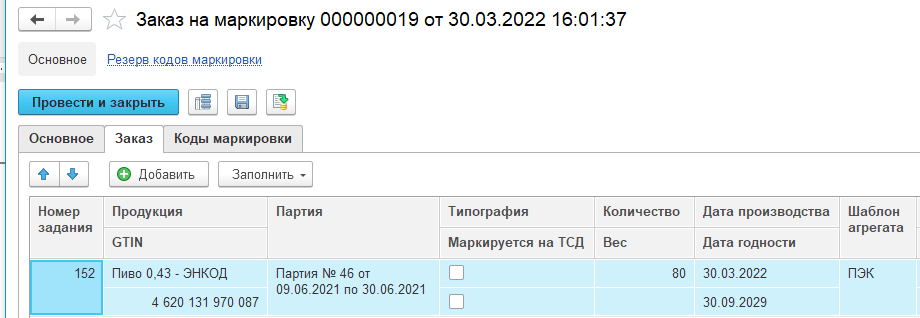
Перечисляется перечень заказа на маркировку. Для формирования перечня вручную нажмите кнопку «Добавить» и выберите продукцию. Далее укажите данные позиции заказа:
- Номер задания – порядковый номер перечня заказа и будущий номер задания на маркировку;
- Продукция – продукция, в рамках которой будет сформировано задание на маркировку;
- GTIN – идентификатор GS1 продукции;
- Партия – в рамках какой партии будет происходить маркировка. Можно указать заполнить данные в поле или выбрать из справочника «Серии»;
- Типография – будет ли использоваться типографский способ нанесения кодов маркировки. Если опция указана, то коды маркировки потребительских упаковок подбираться не будут (только коды первого и второго уровня агрегации);
- Маркируется ТСД – будет ли задания передаваться на ТСД, а не на автоматизированной линии;
- Количество – количество кодов маркировки потребительской упаковки;
- Вес – плановый вес продукции;
- Дата производства – дата выпуска продукции;
- Дата годности – срок годности продукции. Рассчитывается автоматически от даты производства, если в карточке продукции указан срок годности;
- Шаблон агрегата – выбирается на тот случай, если нужно автоматически рассчитать потребность в кодах агрегации первого и второго уровня;
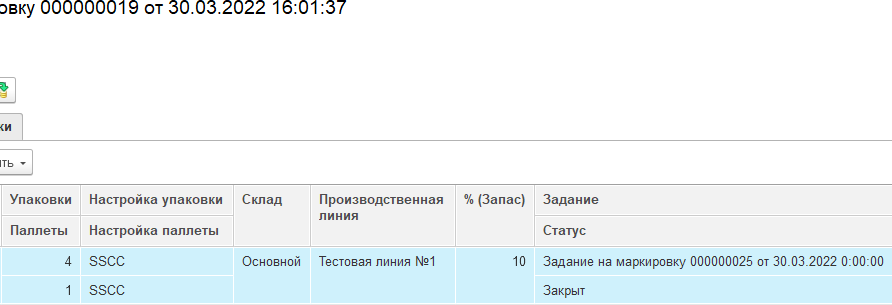
- Упаковки – количество кодов агрегации первого уровня;
- Паллеты – количество кодов агрегации второго уровня;
- Настройка упаковки – настройка генерации кодов первого уровня агрегации:
- Использовать генерацию SSCC с лидирующими нулями – настройка выбора длины кода при генерации;
Внимание
Данное изменение будет применено к текущему и всем последующим заданиям, до момента отключения настройки
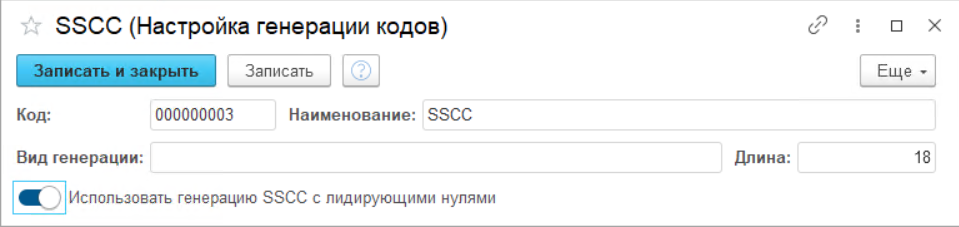
- Настройка паллеты – настройка генерации кодов второго уровня агрегации;
- Склад – склад выпуска маркируемой продукции;
- Производственная линия – на какой линии планируется маркировка продукции. Линия подставляется автоматически, однако поле редактируемое — вы можете изменить линию. Приоритет отдается линии, установленной в карточке продукции. ;
- % (Запас) – запас кодов маркировки, который будет подобран дополнительно. Рассчитывается процент от количества указанных в полях «Упаковки», «Паллеты» и «Количество».
При передаче заказа в производство появляется ссылка на задание и статус задания на маркировку.
Страница «Коды маркировки»:
Перечислены все коды, подобранные для каждой позиции заказа на маркировку.
Порядок работы с документом:
- Сформировать черновик документа. Определить перечень заказа и его данные;
- Подтвердить заказ. В процессе подтверждения будет произведен анализ системой потребности в кодах маркировки, если кодов достаточно, то документ будет заполнен кодами маркировки и переведен в статус «Подтвержден». В момент подбора кодов с типом оплаты «Оплата по нанесению» анализируется срок годности кода для кодов заказанных (срок даты контроля устанавливается в настройках системы), также анализируются и отсекаются коды, которые зарезервированы в системе другими документами (для исключения дублей в маркировке). Если в процессе подбора кодов система обнаружила их нехватку, то будет выдано уведомление и появится кнопка «Дозаказ кодов» в шапке документов, где пользователь при нажатии на неё может автоматически сформировать документы «Заказ кодов» на позиции продукции и на недостающее количество кодов маркировки. После отправки и получения кодов маркировки по сформированным заказам кодов, требуется повторно нажать кнопку «Дозаказ кодов» – коды будут подгружены в документ, и он перейдет в статус «Подтвержден»;
- Передать заказ на маркировку в производство нажатием кнопки «Передать в производство». На основании позиций заказа на маркировку будут созданы документы «Задание на маркировку» в статусе «Подготовка», если установлена настройка системы «Отправка заданий на производство на линию», то в статусе «В производстве».
При включенной настройке системы «Дозаказ кодов маркировки» на странице «Обмен данными», системой будет проводится автоматический анализ потребностей кодов маркировки по документам «Заказ на маркировку» в статусе «Подготовка». В случае нехватки кодов автоматически будут создаваться документы «Заказ кодов».
Если документ был сформирован и проведен в статусе «Подготовка» и если включена настройка в «Настройки системы» - «Обмен данными» - «Дозаказ кодов маркировки», то система проанализирует количество указанных кодов в документах и количество кодов на балансе системы. Если кодов будет не хватать, то автоматически сформируются документы «Заказ марок» на недостающее количество.
3. Задание на маркировку
Раздел содержит перечень документов заданий на маркировку в разрезе подразделений (производственные площадки) и продукции. Документ предназначен для отправки данных на производственные линии, получение отчетов с линий и формирование документов отправки в сервис маркировки на основании полученных данных с линий.
Для установления фильтра по дате в списке документов – нажмите кнопку «Установить период» и выберите период отбора документов.
Для установления фильтра по статусу документа или его идентификатору.
Для просмотра пакетов данных обмена задания укажите опцию «Пакеты обмена».
Документы создаются и корректируются (если задание не в статусе «В производстве») только на основании заказов на маркировку.
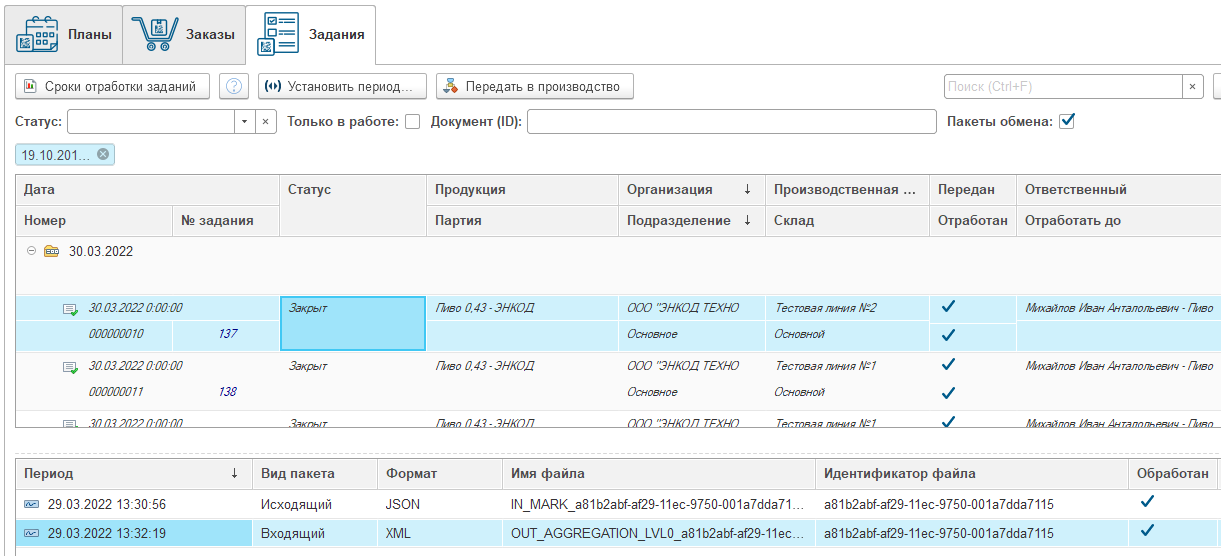
Данные документа заполняются из позиции заказа на маркировку.
Используются следующие статусы документа «Задание на маркировку»:
- Подготовка – создание документа;
- В производстве – коды маркировки переданы на линию;
- Подтверждение – получен отчет с линии;
- В обработке – документы, созданные на основании задания еще не обработаны в сервисе маркировки;
- Закрыт – задание на маркировку отработано;
- Отменен – задание на маркировку отменено оператором.
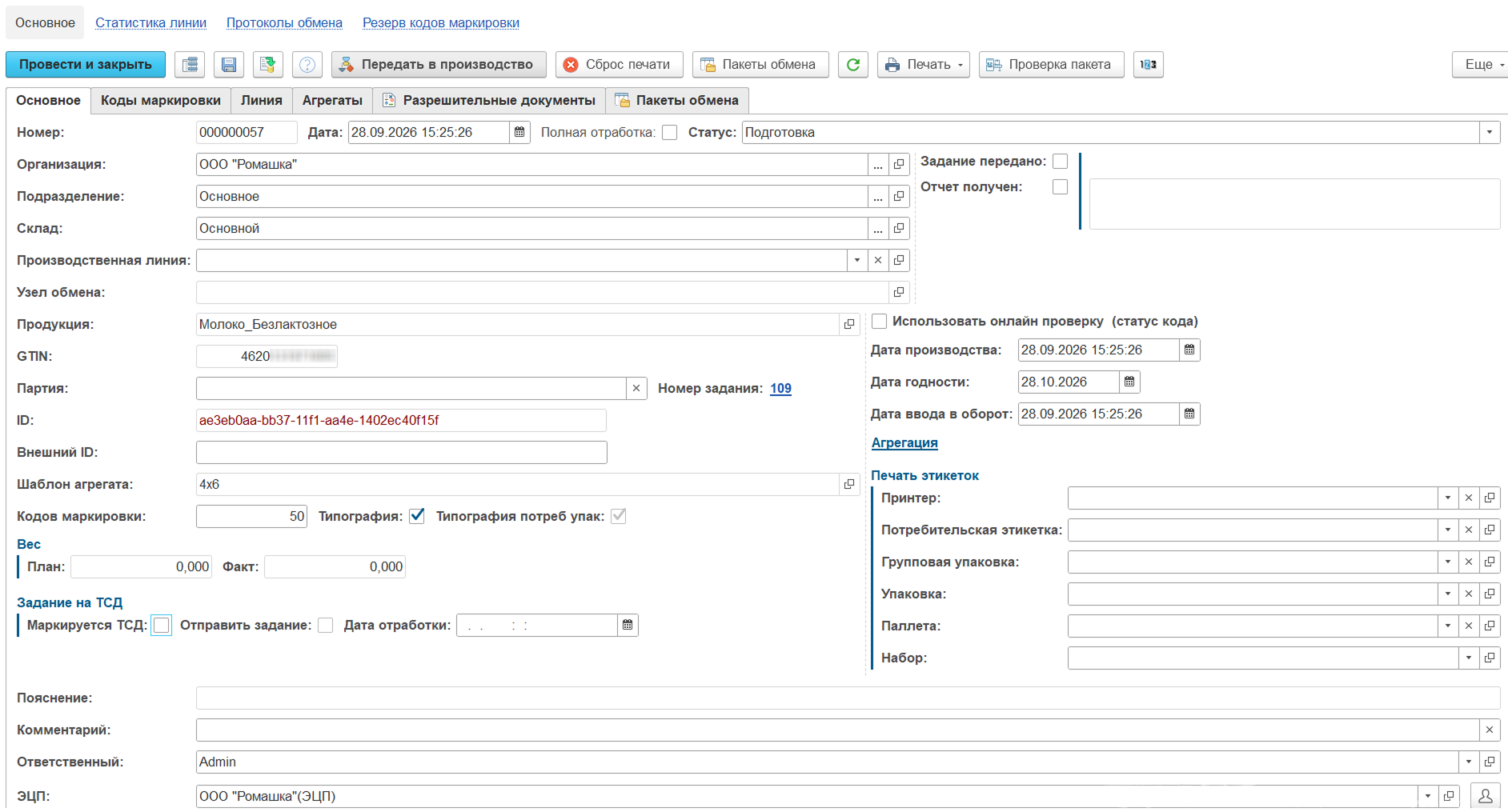
Порядок работы с документом:
Документ создается в статусе «Подготовка». В данном статусе можно редактировать поля «Сертификат», «Дата производства», «Дата годности» и «Дата ввода в оборот».
Далее задание передается на производственную линию (настройки обмена с ПО L2 указываются в информационных системах. Информационная система должна быть указана в подразделении (если не указана линия) или в производственной линии) по кнопке «Передать на производство».
Документ переходит в статус «В производстве»:
Если с производственной линии используется обмен с ПО L2, то формируются и отправляются пакеты данных для отправки в информационную систему в рамках установленных в ней настроек обмена. При успешном получении информационной системой (ПО L2) пакета данных задания в документе устанавливается опция «Задание передано». При завершении маркировки задания на производственной линии, ПО L2 присылает отчеты о маркировке. При их успешном получении в документе устанавливается опция «Отчет получен», а документ переходит в статус «Подтвержден».
Если с производственной линии используется ручной сканер, то появляется функционал «Ручное сканирование» по сериализации, формированию агрегата, модификации агрегата и отбраковке с помощью ручного сканера:
- Сериализация – в форме сканируется коды, которые были нанесены;
- Формирование агрегата – в форме сканируется: 1 – код агрегата, в который будут входить вложенные коды; 2 – коды вложения в новый агрегат, которые были нанесены;
- Модификация агрегата – в форме сканируется коды, которые будут изъяты / добавлены в агрегате в зависимости от выбранного режима;
- Отбраковка – в форме сканируется коды, которые будут обракованы, если сканируется агрегат, то он будет расформирован.
На странице «Линия» можно видеть данные отчета о маркировке (какие коды входят в агрегаты), на странице «Агрегаты» перечислены агрегаты, которые были сформированы на линиях.
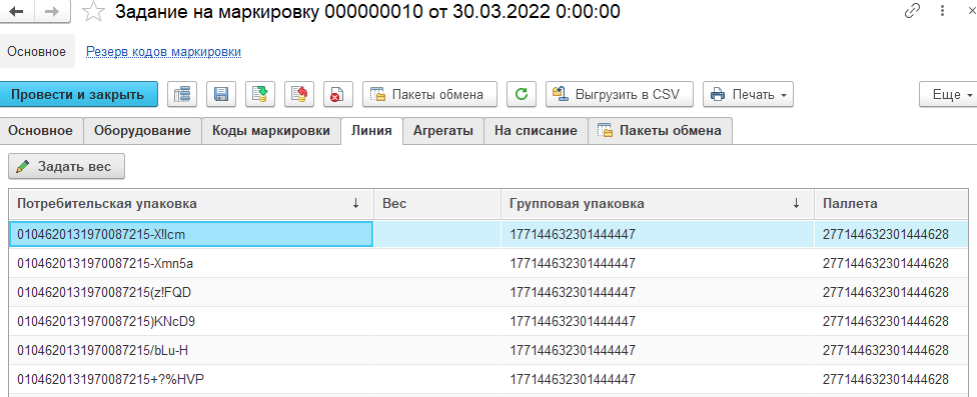
В документе в статусе «Подтвержден» возможно редактирование полей «Сертификат», «Дата производства», «Дата годности» и «Дата ввода в оборот». Возможно удаление кодов на страницах «Агрегаты» и «Линия».
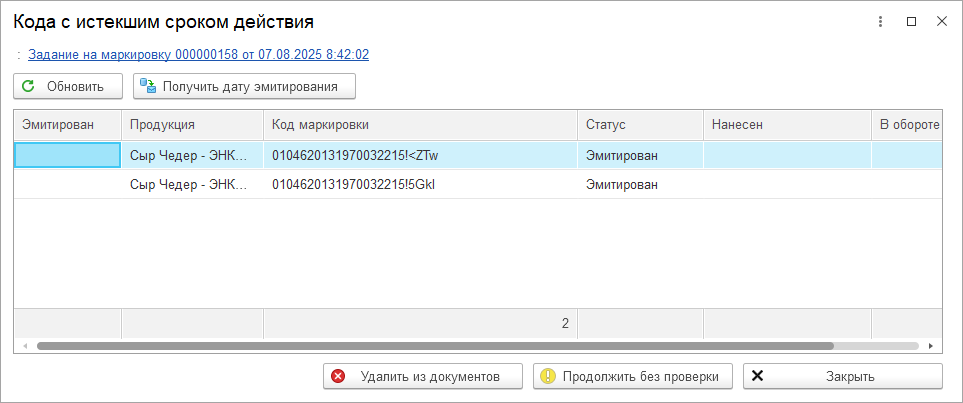
При работе с типографскими кодами маркировки в статусе задания «Подтверждение» доступна проверка даты эмиссии и статусов у полученных с линии КМ. Рекомендуется выполнять ее перед проведением документов о нанесении и вводе в оборот.
Типографии могут иметь право на ввод кодов в оборот, поэтому функция предназначена для корректного распределения кодов маркировки по отчётам. Она проверяет актуальный статус каждого кода в системе «Честный знак» и определяет, в какой отчёт его включить.
Распределение кодов по отчётам зависит от статуса в «Честном знаке»:
| Статус кода в «Честном знаке» | Отчёт о нанесении | Отчёт о вводе в оборот |
|---|---|---|
| Эмитирован | ✅ Включается | ✅ Включается |
| Нанесён | ❌ Не включается | ✅ Включается |
| В обороте | ❌ Не включается | ❌ Не включается |
Автоматическое включение данной опции при работе с типографскими кодами доступно в настройках системы.
Если все данные корректны, то задание закрывается и автоматически формируются документы для отправки данных в сервис маркировки: «Отчет о нанесении», «Ввод в оборот», «Агрегация», «Списание» и «Вывод из оборота». Документу «Задание на маркировку» устанавливается статус «В обработке». После успешной отработки созданных на основании текущего задания документов в сервисе маркировки – документу присваивается статус «Закрыт». При этом автоматически присваивается статус «Закрыт» документу «Заказ на маркировку».
Дополнение: При закрытии задания на маркировку и активированной опцией в настройках системы «Контроль срока годности кодов в задании на маркировку», может возникать ошибка отсутствия заполненной даты эмиссии кода. Для автоматического заполнения даты эмиссии используйте кнопку «Получить дату эмиссии».
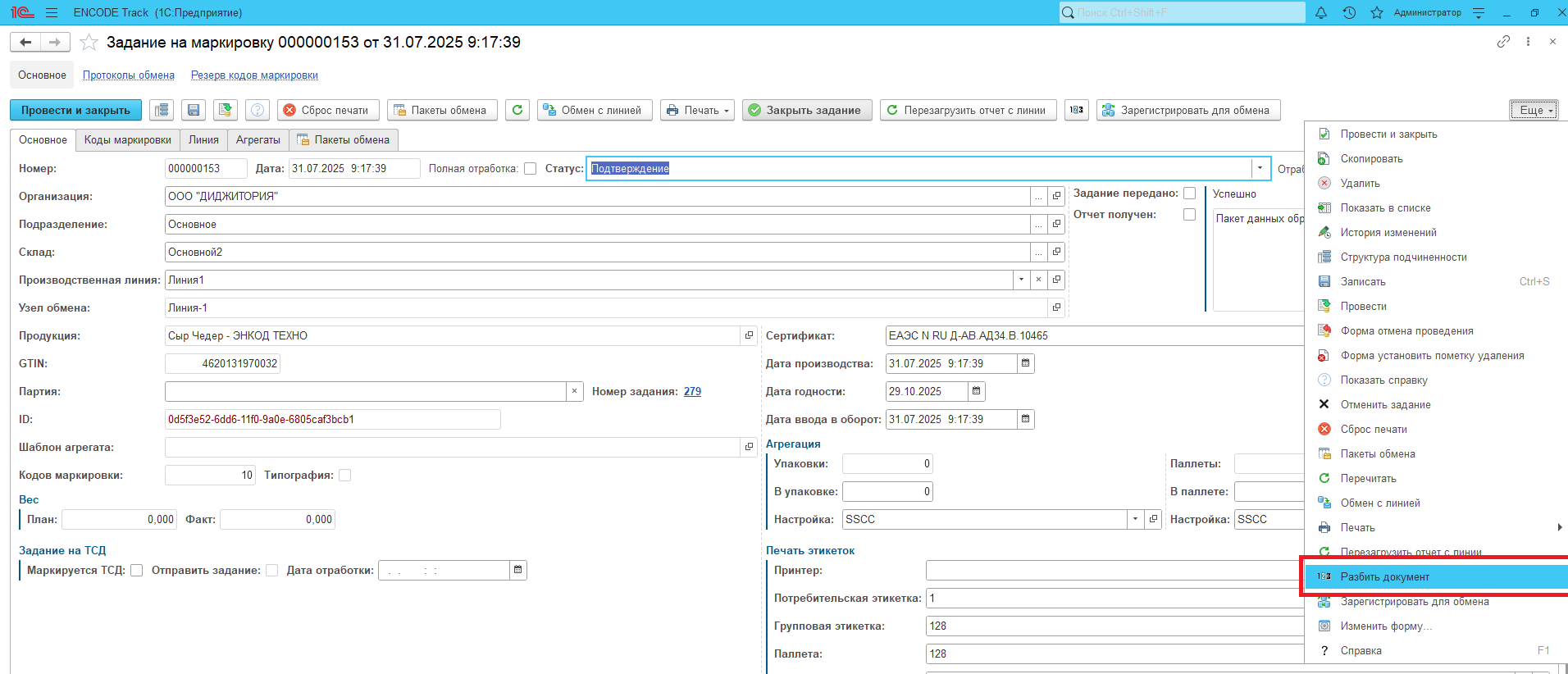
Если требуется разбить задание на несколько частей, воспользуйтесь дополнительной командой в меню «Ещё» → «Разбить документ».
Чтобы разбить документ:
- Укажите количество кодов маркировки, на которое вы хотите разделить документ. Если используется агрегация, разделение возможно только на кратное количество упаковок.
- Нажмите кнопку «Разбить документ».
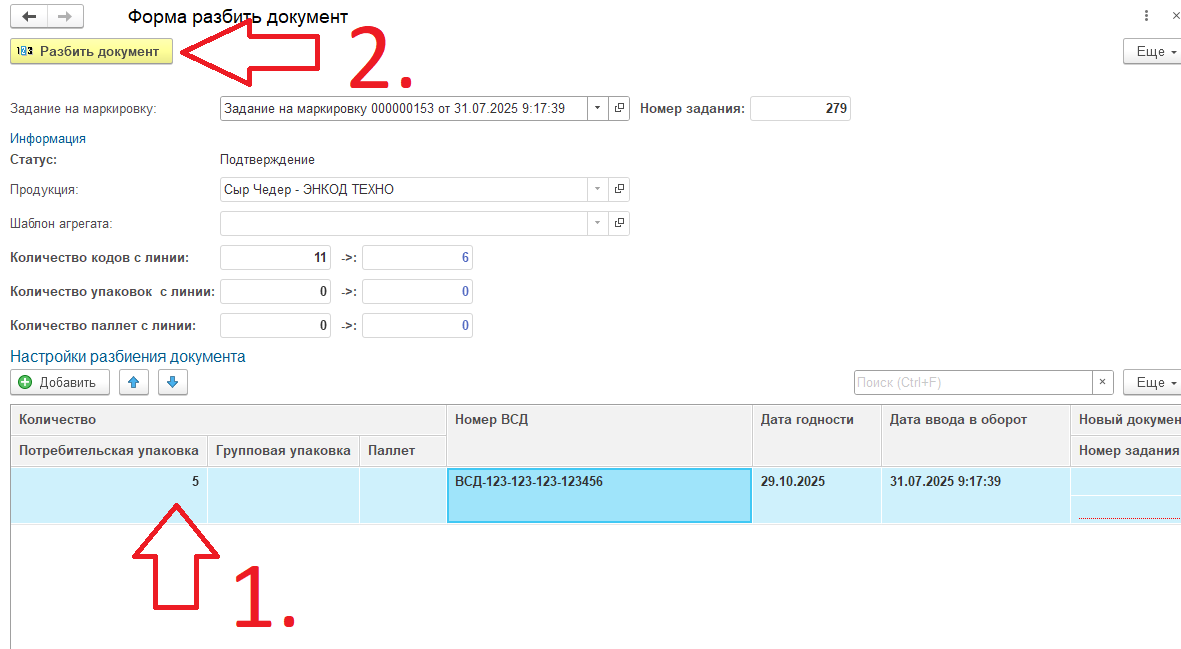
Если требуется отменить задание, то используется кнопка «Отменить задание». Отмененное задание считается не отработанным, поэтому все коды маркировки, ранее зарезервированные за этим заданием, будут сняты с резерва и возвращены в общий пул кодов для подбора в другие задания.
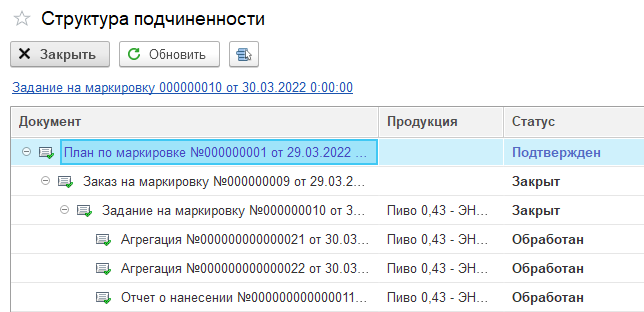
При нажатии на кнопку «Структура подчиненности» выводится перечень связанных документов и краткой информации по ним, нажатием двойного щелчка можно перейти в данный документ.
3.1. Печать этикеток
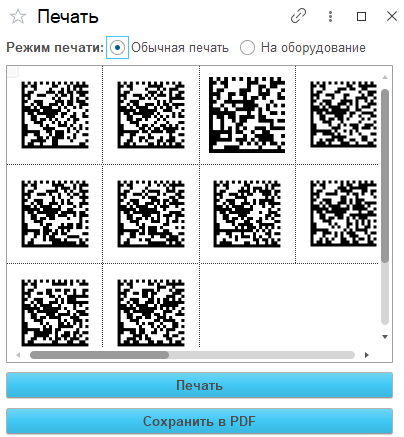
Если требуется предварительная печать кодов маркировки, то используются группа кнопок «Печать». Печать возможна как всех кодов, так и нескольких (указанное количество в поле ввода). Печать и генерация штрихкода агрегации происходит по настройке генерации кодов, указанных в настройке в подразделе «Агрегация» на странице «Основное». Варианты макетов печати определяются в подразделе «печать этикеток» на странице «Основное», если они не указаны, то макеты берутся из настроек системы (шаблоны этикеток заполняются в документе при их формировании из производственной линии, если в ней указан принтер и шаблоны этикеток);
3.1.1. Печать этикеток через оборудование
Назначение
В ПО Encode Track предусмотрен альтернативный способ печати этикеток через настроенное оборудование. Данный способ рекомендуется использовать, если при стандартной печати на принтер выводятся пустые этикетки или часть этикеток не печатается. При таком режиме система может разделять общее задание печати на несколько отдельных документов, что снижает вероятность ошибок печати.
Когда использовать
Используйте печать через оборудование в следующих случаях:
- при стандартной печати выводятся пустые этикетки;
- печатаются не все этикетки;
- при большом объеме печати задание выполняется нестабильно.
Предварительная настройка
Перед использованием данного способа необходимо создать принтер в разделе «Оборудование».
Для этого:
- Откройте раздел «Оборудование».
- Создайте новый элемент с типом Принтер.
- Укажите наименование принтера точно так, как оно указано в операционной системе.
Порядок печати
- Откройте задание, по которому необходимо распечатать этикетки.
- Перейдите к печати этикеток.
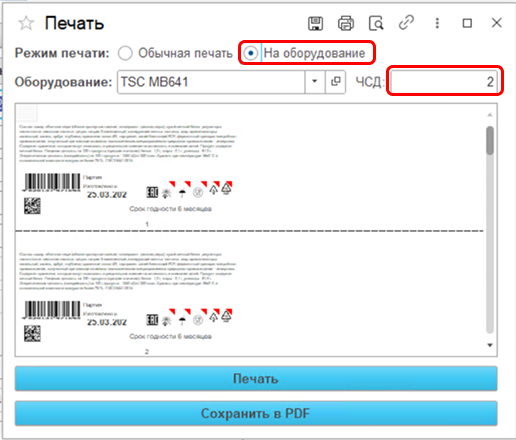
- Выберите режим «На оборудование».
- Выберите принтер, созданный в разделе «Оборудование».
- Укажите количество страниц в одном документе.
- Нажмите кнопку печати.
Количество страниц в документе
При печати через оборудование система может разбивать общее задание на несколько документов.
Например, если задано значение 2 страницы на документ, система будет отправлять на принтер не один общий файл, а несколько отдельных файлов по 2 страницы.
Рекомендуется:
- по умолчанию использовать значение 15 страниц на документ, значение устанавливается в поле «ЧСД»;
- при возникновении проблем уменьшать это значение, например до 2 страниц;
- подбирать значение опытным путем до получения стабильной печати.
Рекомендации
Для корректной печати также рекомендуется проверять изображения, используемые в шаблоне этикетки. Слишком большие изображения могут влиять на стабильность печати и приводить к ошибкам. Желательно использовать изображения небольшого размера без избыточного разрешения. В описании справочника «Картинки конструктора этикеток» даны рекомендации к изображениям.
Примечание
Если после перехода на печать через оборудование проблема сохраняется, необходимо проверить:
- настройки операционной системы;
- драйвер принтера;
- соединение с принтером;
- шаблон этикетки.
3.2. Функционал «Сброс печати»
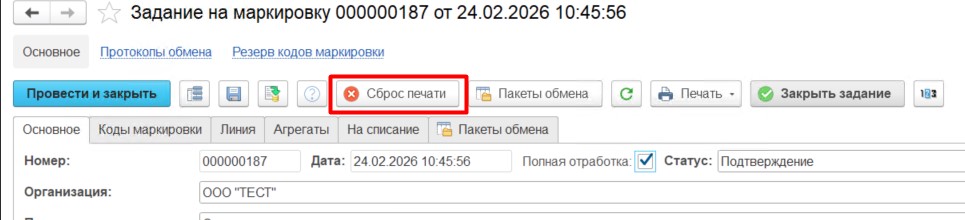
Функционал «Сброс печати» предназначен для повторной подготовки кодов маркировки к печати или очистки данных печати в задании на маркировку.
Кнопка «Сброс печати» доступна в меню задания на маркировку.
Назначение функции
Функция «Сброс печати» используется в случаях, когда необходимо повторно выполнить печать кодов маркировки или очистить данные печати в задании.
Поведение функции зависит от типа задания.
Важно: при оплате по нанесению функция Сброс печати не освобождает коды — они остаются зарезервированными за заданием. Повторное использование кодов в других заданиях невозможно.
Сценарии работы функции
1. Задания с предварительной печатью
В заданиях с режимом предварительной печати система контролирует факт вывода кодов на печать, чтобы исключить их повторную печать.
Если коды уже были распечатаны, но требуется выполнить повторную печать (например, из-за брака печати), необходимо:
- Открыть задание на маркировку.
- Нажать кнопку «Сброс печати».
- После сброса выполнить повторную печать кодов.
2. Нетипографские задания
Для нетипографских заданий функция выполняет следующие действия:
- снимает отметку о нанесении кодов;
- удаляет коды из вкладки «Линия».
3. Типографские задания
Для типографских заданий функция:
- очищает список типографских кодов, связанных с заданием.
Права доступа
Доступ к функции «Сброс печати» ограничен правами пользователя. Право на использование функции назначается администратором системы.
Для предоставления доступа необходимо:
- Перейти в настройки пользователя.
- Установить флаг «Сброс печати».
После установки флага кнопка «Сброс печати» станет доступна пользователю в заданиях на маркировку.
3.3. Выгрузка кодов маркировки из документа «Задание на маркировку»
Из документа «Задание на маркировку» можно выгрузить в текстовый файл коды маркировки, зарезервированные для нанесения в рамках задания.
Коды выгружаются в формате TXT без криптохвостов.
Порядок действий
- Откройте документ «Задание на маркировку».
- Нажмите кнопку «Ещё».
- Выберите пункт «Выгрузить коды в текстовый документ».
-
В открывшемся окне:
-
выберите папку для сохранения файла;
-
укажите наименование файла;
-
нажмите кнопку «Сохранить».
-
В выбранной папке будет создан текстовый файл с кодами маркировки без криптохвостов, зарезервированными для нанесения в рамках задания.
3.4. Пометка на удаление задания
Если для создания не были созданы документы о вводе в оборот, вы можете установить на нем пометку удаления. Нажмите правой кнопкой мыши на задание и выберите Установить/Снять пометку удаления.
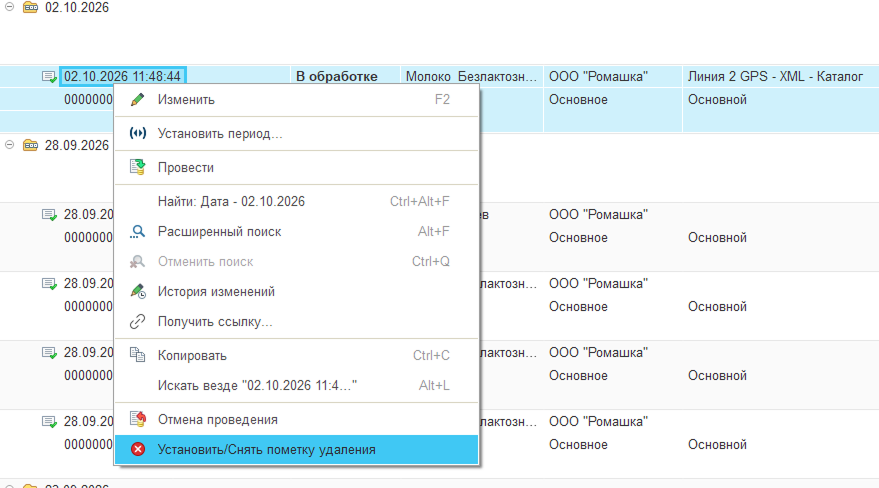
Задание будет помечено на удаление, но не пропадет из списка заданий, чтобы в дальнейшем было возможно восстановить историю создания и редактирования заданий.