
Интерфейс
Раздел предназначен для настройки отображения элементов интерфейса и поведения системы ETL.

Общее
-
Совместимость с тачскрином HID-mouse - предназначен для сенсорных экранов, касания по которым система определяет как действия обычной мыши.
При включённом режиме ETL преобразует касания в интерфейсе в сенсорные нажатия, в том числе прокрутку списков. Для корректной прокрутки списка, сенсорный экран должен передавать движение пальца с удержанием:

Примечание: подключённая обычная мышь продолжает работать при включённом режиме. После изменения параметра необходимо сохранить настройки и перезапустить приложение. Работу режима рекомендуется проверять на конкретной используемой модели сенсорного экрана.
-
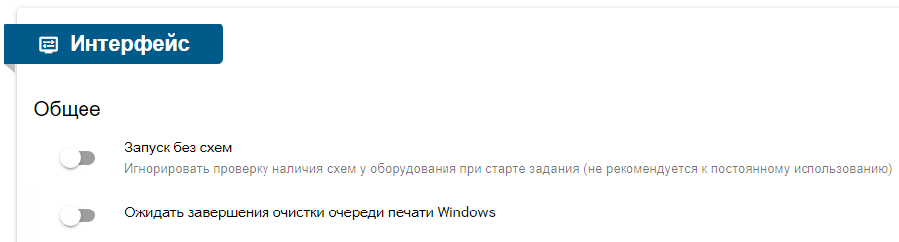
Ожидать завершения очистки очереди печати Windows — система ожидает полной очистки очереди печати перед продолжением работы
Мониторинг

- Общее количество кодов в типографском задании — отображает общее количество кодов при работе с типографским заданием.
- Разделители страницы в окне мониторинга агрегации — включает отображение вертикальных и горизонтальных разделителей.
- Альтернативная цветовая схема — выделяет счётчики мониторинга разными цветами в зависимости от типа результата или ошибки.
- Звук ошибки — включает звуковое уведомление при ошибке в процессе выполнения схемы.
- Суммирование статистики контроллера ENCODE в окне мониторинга — суммирует статистику оборудования между сессиями в рамках одного задания (настройка активирована по умолчанию).

Видимость счётчиков в мониторинге
Позволяет настраивать отображение счётчиков для различных этапов обработки:
- Сериализация
- Агрегация наборов
- Агрегация групповых упаковок
- Агрегация транспортных упаковок
- Агрегация паллет
Для каждого этапа можно включить или отключить отображение следующих счётчиков:
- Виртуальных агрегатов (при наличии)
- Агрегировано (для этапов агрегации)
- Отправлено на печать
- Нанесено
- Несчитано
- Дубли
- Неверный GTIN
- Ошибка маски
-
Неверное задание

Проверка применения настройки видимости счётчиков
- Перейдите в раздел «Настройки» → «Интерфейс».
- В блоке настройки видимости счётчиков:
- отключите или включите требуемые счётчики для нужного этапа обработки;
- сохраните изменения.
- Перейдите в раздел «Мониторинг».
- Откройте задание с соответствующим этапом обработки (сериализация или уровень агрегации).
- Проверьте отображение счётчиков:
- включённые счётчики отображаются в интерфейсе мониторинга;
- отключённые счётчики не отображаются.
- При необходимости обновите страницу или перезапустите задание для корректного применения настроек.

Видимость превью камер в мониторинге
Позволяет настраивать отображение превью отдельно для каждой камеры. Камеры сгруппированы по этапам обработки:
- Сериализация
- Агрегация наборов
- Агрегация групповых упаковок
- Агрегация транспортных упаковок
- Агрегация паллет
Для каждой камеры можно включить или отключить отображение превью в мониторинге.
Настройка управляет только видимостью превью. Для получения изображений необходимо включить FTP-сервер и настроить камеру на отправку изображений.
Если переключатель камеры включён, но изображение не отображается, проверьте:
- включён ли FTP-сервер;
- правильно ли указаны порт и каталог сервера;
- настроена ли камера на отправку изображений на FTP-сервер.
Проверка применения настройки видимости превью камер
- Перейдите в раздел «Настройки» → «Интерфейс».
- В блоке «Видимость превью камер в мониторинге»:
- включите переключатель требуемой камеры;
- отключите переключатель камеры, превью которой не должно отображаться;
- сохраните изменения.
- Перейдите в раздел «Мониторинг».
- Откройте задание с соответствующим этапом обработки.
- Выполните считывание кода камерой.
- Проверьте отображение превью:
- для включённой камеры изображение отображается в мониторинге;
- для отключённой камеры изображение не отображается.

Если превью включено, но изображение не появляется, проверьте, включён ли FTP-сервер и настроена ли камера на отправку изображений