
НОРМАТИВНО-СПРАВОЧНАЯ ИНФОРМАЦИЯ (НСИ)
Раздел содержит всю первичную информацию, которая используется в учете маркировки продукции, а также настройки системы, печати и обменов данными с внешними информационными системами и программным обеспечением уровня L2.
1. Справочники
Подраздел содержит всю первичную информацию, которая используется в учете маркировки продукции.
1.1. Продукция
Справочник содержит перечень продукции, в рамках которой происходит маркировка.
Перечень продукции может быть загружен из национального каталога сервиса маркировки, либо заведен вручную.
1.1.1. Загрузить/обновить продукцию из НК
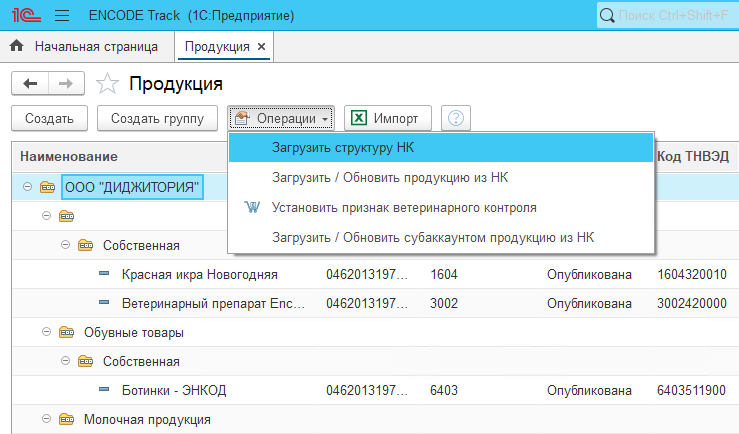
Для загрузки перечня продукции из национального каталога необходимо нажать кнопку «Загрузить структуру НК» и далее «Загрузить / Обновить продукцию из НК» указав период загрузки. Если продукция была ранее загружена, то она будет обновлена. Редактирование и создание продукции происходит в сервисе маркировки (Национальный каталог). Загрузка перечня продукции или карточек отдельных товаров из национального каталога возможна только для карточек в статусе «Опубликована. Готов ко вводу в оборот». После загрузки карточек товаров из национального каталога необходимо внести в карточки недостающую информацию для успешной организации подбора данных по товарам в документы, и можно приступать к заказу кодов маркировки.
Для товарной группы Молочная продукция доступна функция «Установить признак ветеринарного контроля», которая позволяет в автоматическом режиме проставить продукции в справочнике признак ветеринарного контроля в соответствии с данными по карточкам товаров в НК.
1.1.2. Создание новой продукции
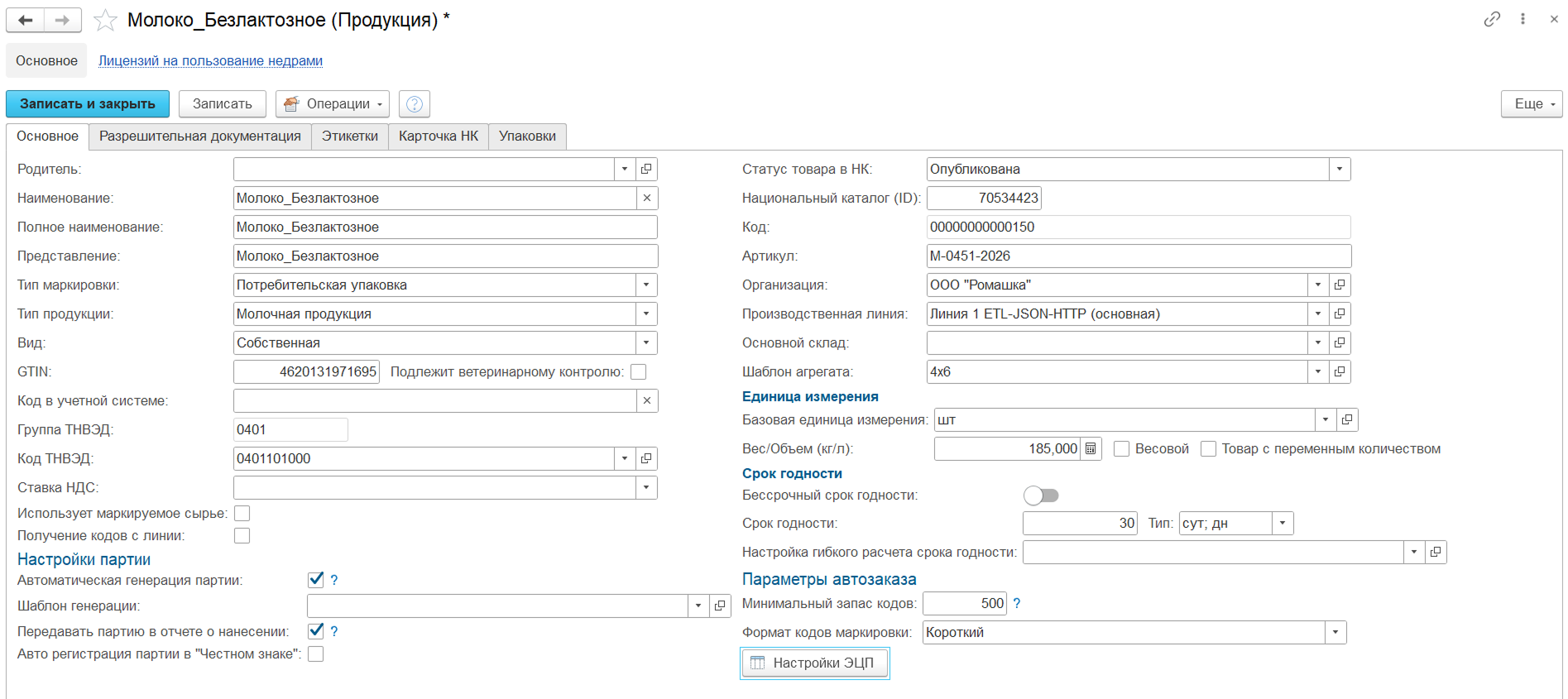
Для заведения нового перечня продукции вручную необходимо нажать кнопку «Создать» и заполнить нужные реквизиты:
- Наименование — общее наименование продукции;
- Полное наименование — полное наименование продукции;
- Представление — иное наименование продукции;
-
Тип маркировки — тип маркировки данной продукции, классифицируется по типу маркировки (является ли продукция маркируемым товаром или агрегатом, в который входит продукция):
- Единица продукции — продукция является единичной продукцией;
- Группа потребительской продукции — продукция является групповой упаковкой (агрегатом), в который входит продукция;
- Комплект — продукция является комплектом (агрегатом), в который входит продукция одного типа (например: спайка йогуртов);
- Набор — продукция является набором (агрегатом), в который входит продукция разного типа (например: полотенце и наволочка).
-
Тип продукции — определяет группу продукции сервиса маркировки;
-
Вид — определяет вид маркировки продукции:
- Собственная — продукция является собственной;
- От давальца — продукция является давальческой, маркировка происходит по субаккаунту. Используется в контрактном производстве. Требуется указать «Собственник» продукции, используются ли «Внешние коды» — загружаемые в ENCODE Track полученных от собственника коды маркировки, используется ли указание «ВСД собственника» (только для группы продукции «Молочная продукция»);
- Сырье — продукция является сырьем, из которой производится продукция (например: сырная головка, из которой происходит нарезка);
- Импорт — продукция является импортной. Требуется указать «Экспортер».
-
GTIN — идентификатор продукции в GS1;
- Подлежит ветеринарному контролю — опция включает обязательное заполнение ветеринарно-сопроводительного документа в документах маркировки (только для группы продукции «Молочная продукция»);
- Код в учетной системе — код учетной системы, используемый в учетных системах (1C:УПП, 1C:ERP и прочее);
- Группа ТНВЭД — группа товарной номенклатуры внешнеэкономической деятельности;
- Код ТНВЭД — код товарной номенклатуры внешнеэкономической деятельности;
- Ставка НДС — ставка НДС. Применяется в подстановке для документов отгрузки продукции;
- Разрешительная документация — декларация соответствия, сертификат или свидетельство о государственной регистрации товаров;
- Используется маркируемое сырьё — опция определяет используется ли в маркировке / производстве маркируемое сырье. Если опция включена, в процессе маркировке на ТСД поступает задание на указание кодов сырья, из которых происходит производство, для дальнейшей их передачи в ENCODE Track и формирования документа «Вывод из оборота»;
- Получение кодов с линии — опция определяет используется ли типографские коды при маркировке данной продукции;
- Автоматическая генерация партии — опция устанавливает автоматическую генерацию партии по заданному шаблону при создании заказа на маркировку;
- Шаблон генерации — шаблон для автоматической генерации номера партии;
- Передавать партию в отчете о нанесении — при отправке отчета о нанесении будет указываться номер партии;
- Авто регистрация партии в "Честном знаке" — опция активирует функцию автоматической регистрации номера партии в национальном каталоге «Честный знак»
- Статус товара в НК — Статус продукции в национальном каталоге. В ENCODE Track загружается продукция только в статусе «Опубликован»;
- Национальный каталог (ID) — идентификатор продукции в национальном каталоге;
- Код — код, присваиваемый продукту Честным знаком;
- Артикул — буквенно-цифровой идентификатор товара;
- Организация — принадлежность продукции к организации;
- Производственная линия — определяет на какой производственной линии производится маркировка данной продукции;
- Основной склад — определяет на какой склад производится выпуск данной продукции;
- Шаблон агрегата — определяет шаблон агрегации, который будет использоваться по умолчанию в документе «Заказ на маркировку»;
-
Базовая единица измерения — указывает единицу измерения продукции.
Где используется:
- отчёт о нанесении;
- документ «Ввод в оборот»;
- документы отгрузки и приёмки продукции.
-
Вес / объем единицы (кг / л) — указывает вес или объём единицы продукции. Используется при расчёте потребности в кодах маркировки для весовой продукции при формировании документа «План по маркировке»;
- Весовой — флаг, указывающий, имеет ли продукция переменный вес;
-
Товар с переменным весом — флаг, указывающий, имеет ли продукция переменный вес.
Логика работы:
- при установленном флаге: при закрытии задания на маркировку система проверяет наличие сведений о весе продукции, поступивших с производственной линии;
- при снятом флаге: проверка наличия сведений о весе не выполняется.
Примечание: начиная с версии 1.1.1.10 функционал проверки веса будет регулироваться через параметр «Весовой».
-
Срок годности — определяет срок годности продукции в днях и в месяцах. Используется для автоматического расчёта даты окончания срока годности продукции на основании даты производства в документах маркировки
- Настройка гибкого расчет срока годности — правило, по которому будет рассчитываться срок годности товара на основании срока годности, указанного в карточке продукции
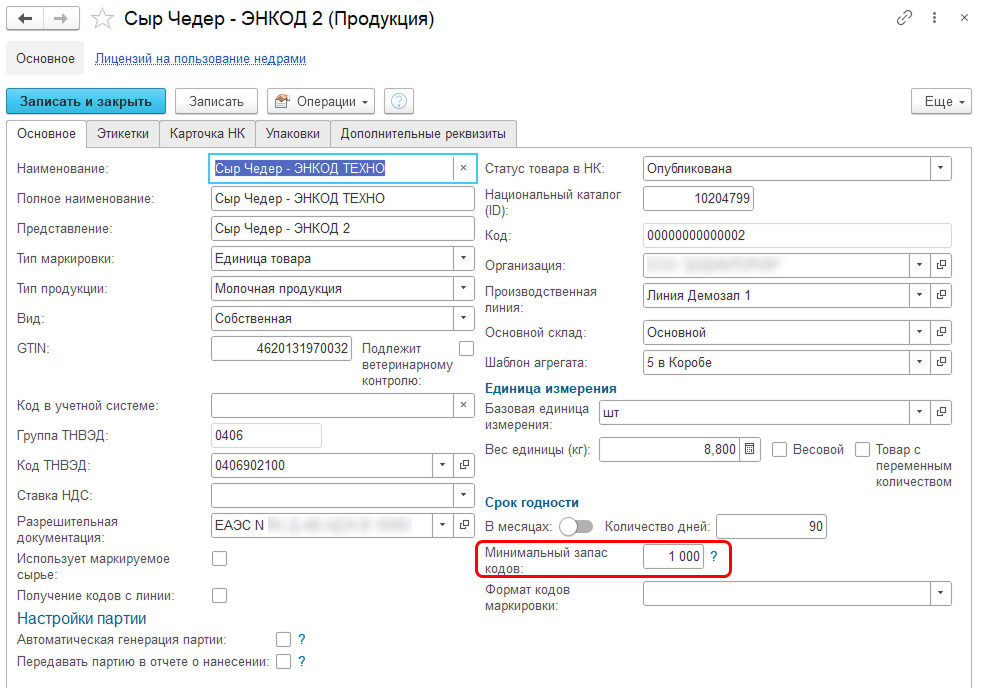
- Минимальный запас кодов — минимальное количество свободных кодов маркировки для продукции
- Формат кодов маркировки — длинный или короткий (для определенных типов продукции может потребоваться тот или иной тип кода)
Если продукция была загружена из национального каталога, то её можно обновить по кнопке «Операции» - «Обновить данные из НК».
1.1.3. Настройка способа расчёта даты срока годности
Назначение
Функционал «Настройка гибкого расчёта срока годности» предназначен для настройки расчёта даты срока годности продукции, передаваемой из системы Encode Track уровня L3 в ГИС МТ «Честный ЗНАК».
Функционал позволяет рассчитывать дату срока годности на основании срока годности, указанного в карточке продукции, с применением смещения и правила округления.
Расчёт выполняется от даты и времени производства.
Срок годности в карточке продукции
Срок годности продукции устанавливается в карточке номенклатуры справочника «Продукция».
Если сведения о сроке годности заполнены в карточке товара в Национальном каталоге маркированных товаров (НК МТ), при загрузке данных они автоматически считываются и отражаются в карточке продукции. При необходимости пользователь может скорректировать значение срока годности вручную.
Срок годности указывается в следующих полях:
- «Срок годности» — числовое значение;
- «Тип» — единица измерения срока годности.
Для поля «Тип» доступны следующие значения:
- час;
- день (сутки);
- месяц;
- год.
Правила расчёта даты срока годности
Срок годности (числовое значение и единица измерения), указанный в карточке продукции, используется системой для расчёта итоговой даты срока годности.
Система рассчитывает итоговую дату срока годности от даты и времени производства, указанных в задании на маркировку, и поддерживает следующие варианты расчёта:
- изменение даты на заданное количество единиц времени в большую или меньшую сторону;
- округление даты к первому дню месяца;
- округление даты к последнему дню месяца;
- расчёт без округления.
Настройка гибкого расчёта срока годности выполняется индивидуально для каждой карточки продукции в справочнике «Продукция».
Порядок настройки
Чтобы назначить настройку расчёта срока годности для продукции:
- Откройте карточку нужной продукции в справочнике «Продукция».
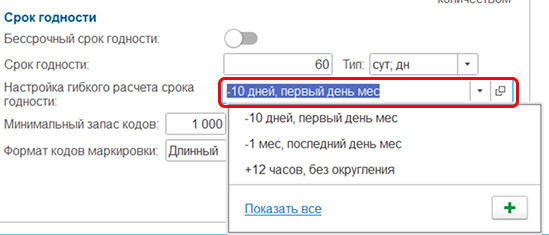
- В поле «Настройка гибкого расчёта срока годности» выберите запись из одноимённого справочника.
- Для просмотра полного списка записей нажмите «Показать все» (F4).
- Если необходимая запись отсутствует, создайте новую с помощью клавиши F8.
- Выделите нужную запись и нажмите кнопку «Выбрать».
Заполнение новой настройки
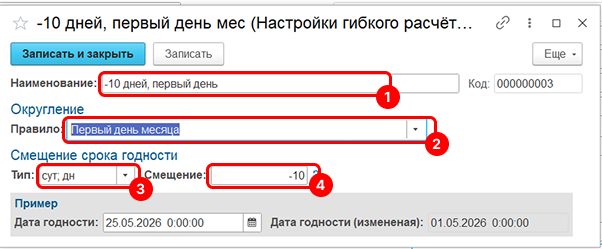
Наименование
Укажите наименование настройки. Максимальная длина наименования — 103 символа.
Правило округления
Выберите правило округления из списка. Доступны следующие значения:
- без округления;
- первый день месяца;
- последний день месяца.
Смещение срока годности
Настройте параметры смещения даты срока годности:
- в поле «Тип» укажите единицу измерения смещения;
- в поле «Смещение» задайте величину смещения.
Для поля «Тип» доступны следующие значения:
- час;
- день (сутки);
- месяц;
- год.
Значение поля «Смещение» интерпретируется следующим образом:
- положительное значение увеличивает дату срока годности;
- отрицательное значение уменьшает дату срока годности.
В нижней части формы отображается интерактивный пример расчёта даты, позволяющий проверить результат применения выбранных параметров.
После заполнения всех полей нажмите кнопку «Записать».
Результат применения
После выбора настройки гибкого расчёта срока годности в карточке продукции система автоматически рассчитывает дату срока годности по заданным правилам.
Рассчитанная дата срока годности отображается и используется в документах:
- План по маркировке;
- Заказ на маркировку;
- Задание на маркировку.
В указанных документах рассчитанная дата срока годности отображается в формате ДД.ММ.ГГГГ.
Если срок годности продукции измеряется в часах либо в настройке гибкого расчёта срока годности используется смещение в часах, при расчёте срока годности система дополнительно учитывает время производства. Время производства устанавливается в задании на маркировку.
Рассчитанная дата срока годности применяется системой при формировании и обработке документов «План по маркировке», «Заказ на маркировку» и «Задание на маркировку» для соответствующей продукции.
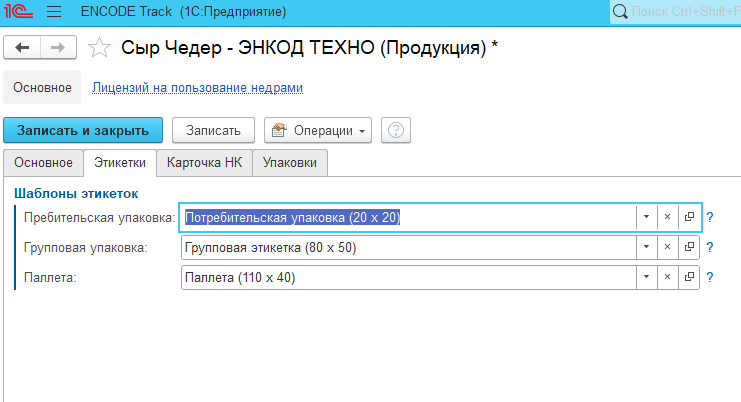
1.1.5 Этикетки для продукции
На странице «Этикетки» указываются шаблоны этикеток для подстановки их в печать из документа «Задание на маркировку» по умолчанию.
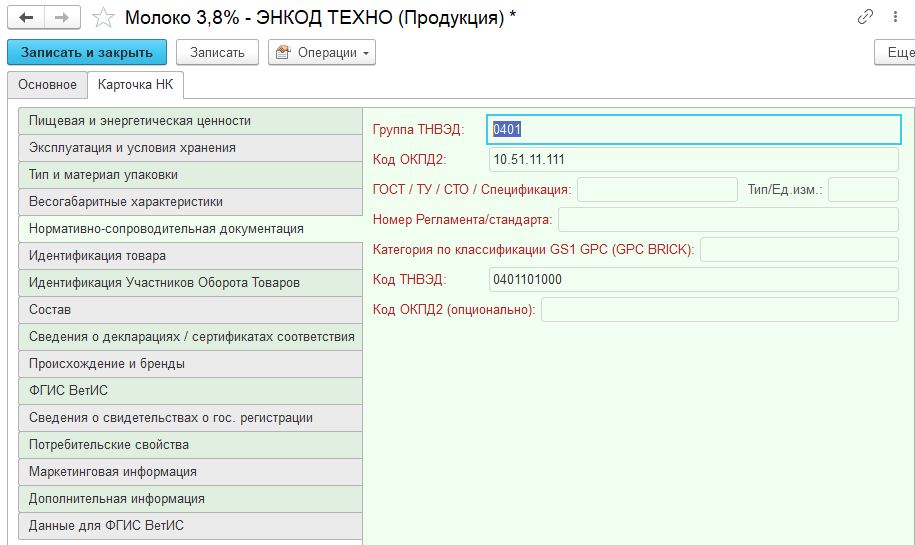
1.1.4. Карточка НК
На странице «Карточка НК» представлены все данные, которые указаны у продукции в Национальном каталоге. Данная информация участвует в формировании макета этикетки печати.
1.1.5. Продукция типа "Набор"
На вкладке «Товары в наборе» для карточек продукции с типом Набор указывается продукция, входящая в данный набор, а также количество вложений в наборе по каждому GTIN.

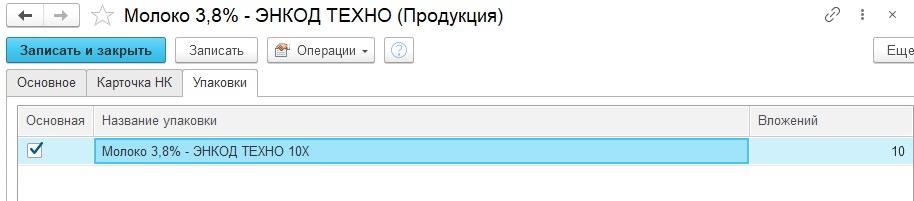
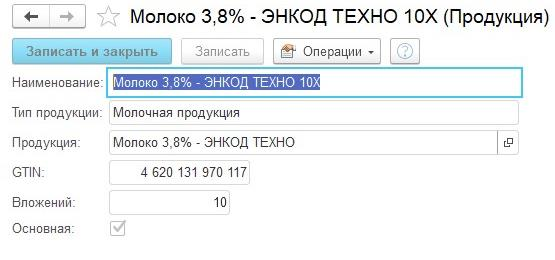
На странице «Упаковки» представлен список КИГУ (коды идентификации групповых упаковок) карточки продукции, в рамках которых происходит заказ кодов в сервисе маркировки кодов для нанесения на агрегаты первого уровня вложенности. Только один КИГУ может быть выбран основным для заказа кодов в рамках текущей продукции.
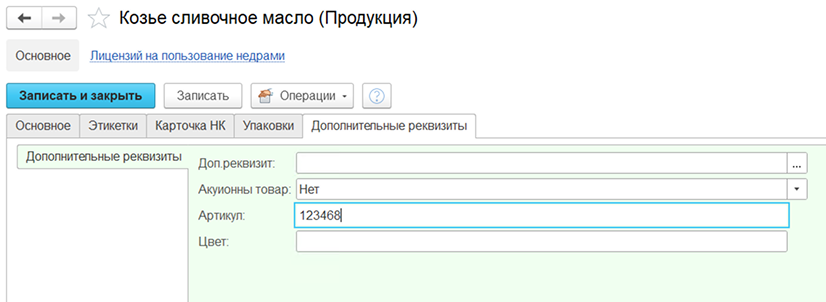
1.1.7. Дополнительные реквизиты продукции
Функция «Дополнительные реквизиты» позволяет пользователям создавать собственные атрибуты для более детального описания товаров. Эти реквизиты можно использовать для вывода на печатные формы этикеток.
Создание нового дополнительного реквизита
Чтобы добавить новый реквизит, выполните следующие действия:
- Откройте справочник «Продукция»;
- Нажмите кнопку «Еще» в интерфейсе справочника;
- В открывшемся меню выберите пункт «Добавить дополнительные реквизиты»;
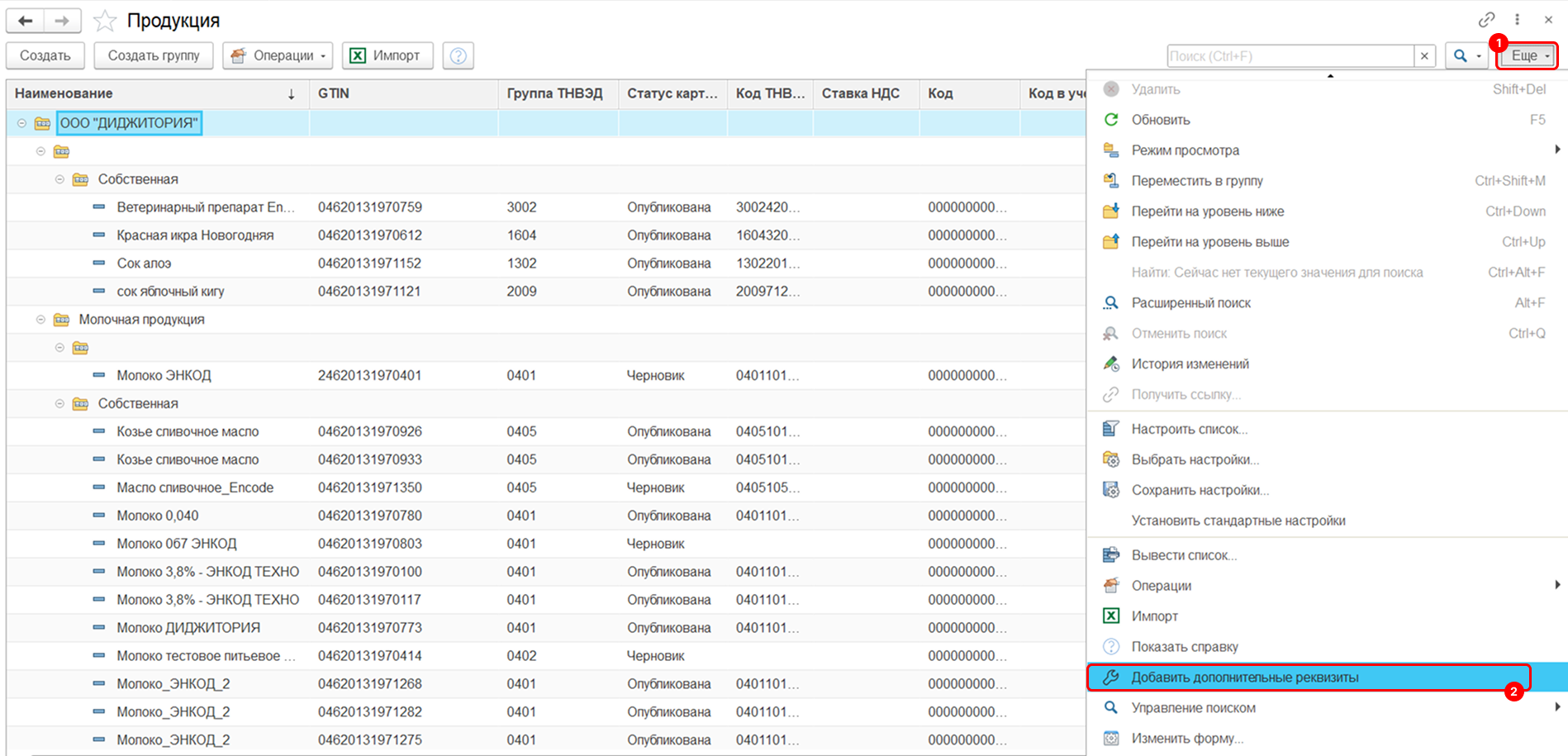
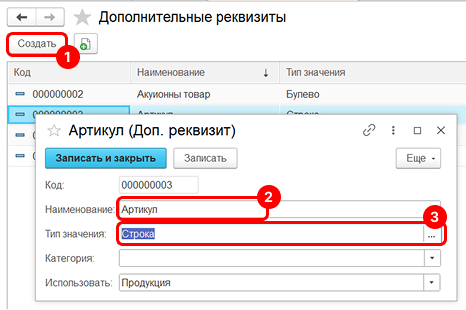
- В открывшейся форме нажмите кнопку «Создать»;
- Заполните обязательные и необходимые параметры:
- Наименование: Укажите понятное название реквизита (например, «Страна производитель», «Срок годности (мес)», «Экологичный продукт»).
- Тип значения: Выберите из выпадающего списка тип данных, который будет хранить реквизит.
Настройка типов значений и их параметров
Тип «Булево»
Описание: может принимать только одно из двух значений: «Да» или «Нет». Использование: для реквизитов-флагов, например, «Подлежит сертификации», «Акционный товар».
Тип «Дата»
Описание: значение представляет собой календарную дату. Использование: для реквизитов типа «Дата выпуска».
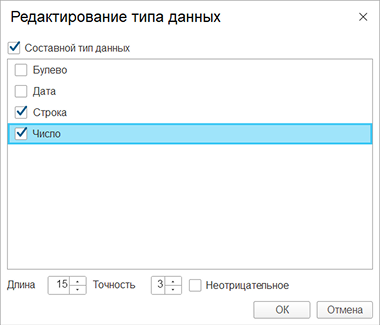
Тип «Число»
- Описание: хранит числовое значение. Доступны дополнительные параметры:
- Длина — максимальное количество цифр в числе (включая знаки до и после десятичной точки);
- Точность — количество знаков после десятичной точки;
- Неотрицательное — чек-бокс, который при активации запрещает ввод отрицательных значений.`
- Использование: для реквизитов типа «Рейтинг», «Процент скидки».
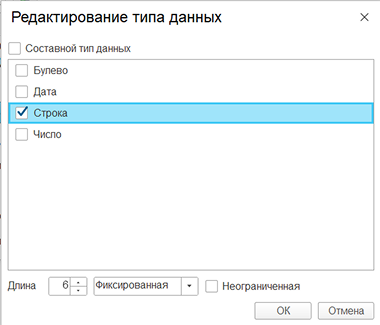
Тип «Строка»
- Описание: хранит текстовую информацию. Доступны параметры длины:
- Переменная — длина строки должна строго соответствовать заданному количеству символов (например, для артикулов фиксированной длины);
- Фиксированная — длина строки не должна превышать заданное количество символов;
- Неограниченная — нет ограничений на количество символов.
- Использование: для реквизитов типа «Артикул», «Цвет», «Производитель».
Составной тип данных
Описание: активируется с помощью чек-бокса «Составной тип данных». Позволяет выбрать несколько типов данных (например, «Строка» и «Число»). Использование: предоставляет гибкость при заполнении. Конкретный тип данных выбирается пользователем в момент ввода значения для конкретной позиции продукции.
Заполнение значений реквизитов для продукции
После создания реквизитов в справочнике, их можно заполнить для каждой конкретной позиции продукции.
- Откройте карточку нужной номенклатуры в справочнике «Продукция».
- Перейдите на вкладку «Дополнительные реквизиты».
- В открывшейся форме вы увидите список всех созданных вами реквизитов. Заполните значения для каждого из них в соответствии с выбранным типом данных.
- Сохраните изменения.
Использование реквизитов в Конструкторе этикеток
Созданные и заполненные вами дополнительные реквизиты продукции доступны для вывода на печатные формы в Конструкторе этикеток.
Чтобы добавить дополнительный реквизит на макет этикетки:
- Откройте «Конструктор этикеток» и перейдите к редактированию нужного макета.
- В панели доступных полей (дереве реквизитов) раскройте группу «Товар».
- Внутри группы найдите и выберите нужный дополнительный реквизит, добавьте его на макет.
1.1.8. Минимальный запас кодов
Минимальный запас кодов — это пороговое значение количества свободных кодов маркировки для конкретной продукции. Система осуществляет постоянный мониторинг остатков в свободном пуле кодов.
При достижении установленного порогового значения система автоматически инициирует процесс создания новых заказов марок. Подробнее см. "Заказ марок".
Формирование заказов кодов осуществляется по заданному расписанию, которое настраивается через регламентное задание «Автоматическое создание заказов (минимальный запас). Подробнее см. "Регламентные задания.
Установить значение минимального запаса можно индивидуально для каждой позиции продукции: - Откройте карточку продукции; - Перейдите на вкладку «Основное»; - Заполните поле «Минимальный запас кодов» необходимым значением; - Сохраните изменения.
При определении значения минимального запаса рекомендуем учитывать:
- Скорость расходования кодов маркировки;
- Производственные потребности;
- Оптимальный размер запаса для бесперебойной работы.
1.1.9. Блокировка обновления отдельных полей карточки продукции
Назначение
В Encode Track предусмотрена возможность запретить обновление отдельных полей карточки продукции при загрузке данных из Национального каталога маркированных товаров.
Функционал используется, если значения отдельных полей были изменены пользователем вручную и должны сохраняться при последующих обновлениях карточки продукции из Национального каталога.
Блокировку можно настроить:
- для конкретной карточки продукции;
- для всех карточек справочника «Продукция».
Принцип работы
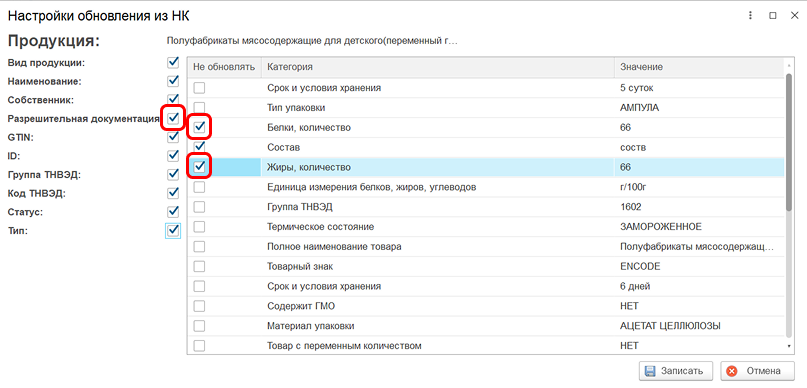
В форме настройки обновления пользователь выбирает поля, значения которых не должны изменяться при обновлении карточки продукции из Национального каталога.
Если для поля установлен флаг, значение этого поля сохраняется без изменений. Остальные поля обновляются в соответствии с данными, полученными из Национального каталога.
Поля в форме настройки сгруппированы по расположению в карточке продукции:
- поля вкладки «Основное»;
- поля вкладки «Карточка НК».
Настройка блокировки для отдельной карточки продукции
Чтобы запретить обновление отдельных полей в конкретной карточке продукции:
- Перейдите в справочник «Продукция».
- Откройте карточку продукции, для которой требуется настроить блокировку обновления полей.
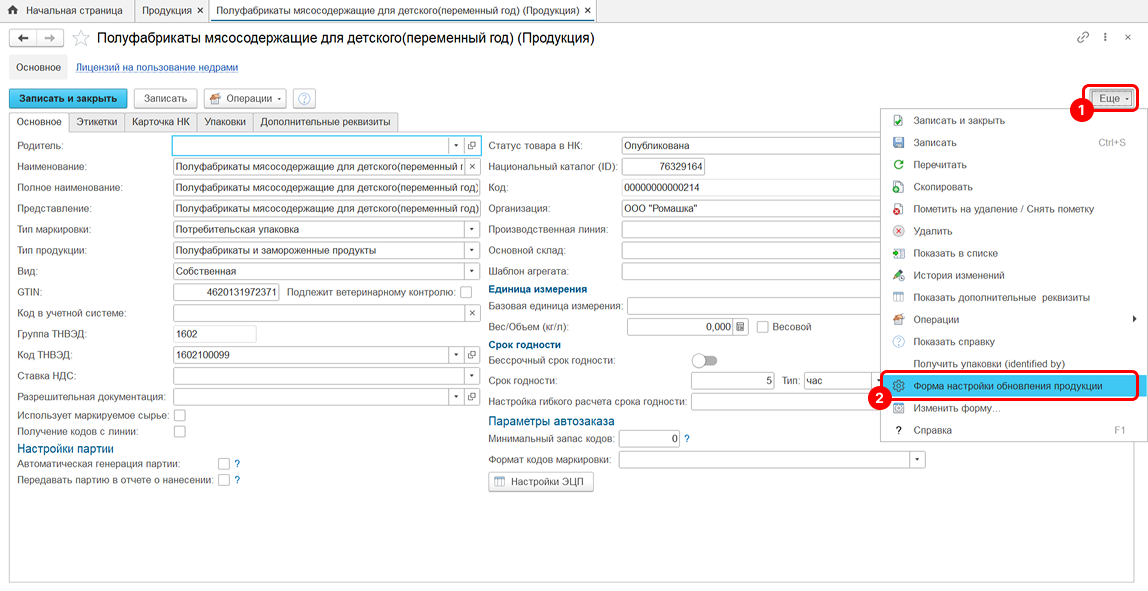
- Нажмите кнопку «Еще».
- Выберите команду «Форма настройки обновления продукции».
- В открывшейся форме «Настройка обновления из НК» установите флаги напротив полей, значения которых не должны изменяться при обновлении из Национального каталога.
- Нажмите «Записать».
После сохранения настройки форма будет закрыта.
Чтобы закрыть форму без сохранения изменений, нажмите «Отмена».
Изменение настройки для отдельной карточки продукции
Чтобы снова разрешить обновление поля из Национального каталога:
- Откройте карточку продукции.
- Нажмите кнопку «Еще».
-
Выберите команду «Форма настройки обновления продукции».
-
В форме «Настройка обновления из НК» снимите флаг напротив нужного поля.
-
Нажмите «Записать».
Настройка блокировки для всех карточек справочника «Продукция»
Если одинаковые правила блокировки должны применяться ко всем карточкам справочника «Продукция», настройку можно выполнить на уровне справочника.
Чтобы запретить обновление отдельных полей для всех карточек продукции:
- Перейдите в справочник «Продукция».
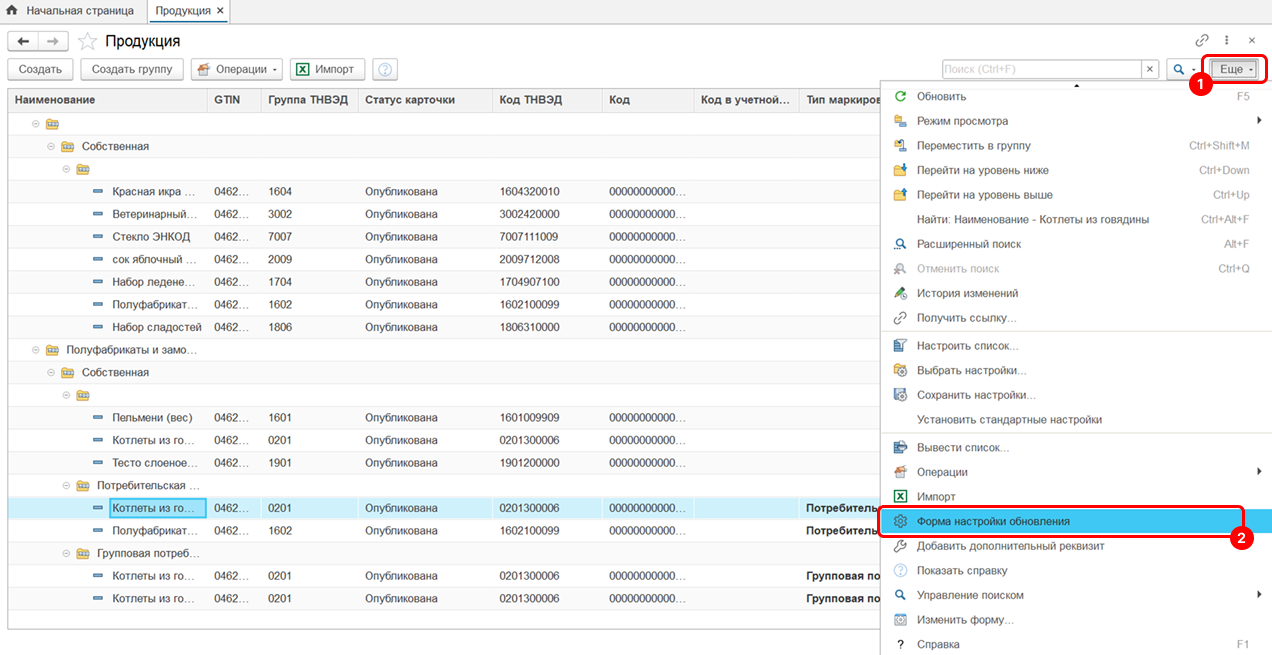
- Нажмите кнопку «Еще».
-
Выберите команду «Форма настройки обновления».
-
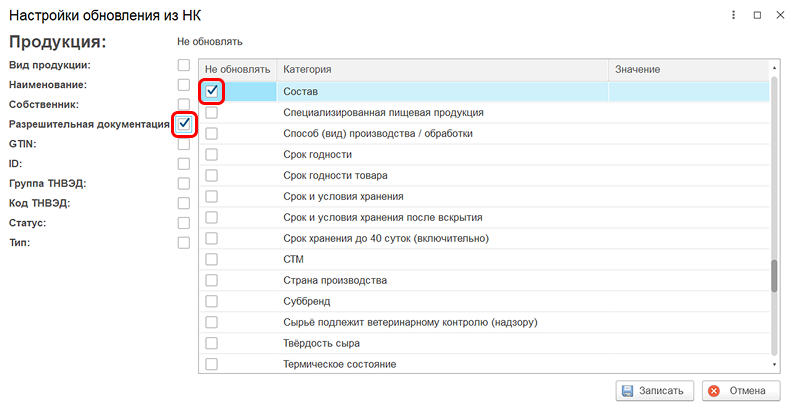
В открывшейся форме «Настройка обновления из НК» установите флаги напротив полей, значения которых не должны изменяться при обновлении из Национального каталога.
-
Нажмите «Записать».
После сохранения настройки форма будет закрыта.
Чтобы закрыть форму без сохранения изменений, нажмите «Отмена».
Изменение настройки для всех карточек продукции
Чтобы снова разрешить обновление поля из Национального каталога для всех карточек продукции:
- Перейдите в справочник «Продукция».
- Нажмите кнопку «Еще».
-
Выберите команду «Форма настройки обновления».
-
В форме «Настройка обновления из НК» снимите флаг напротив нужного поля.
- Нажмите «Записать».
Результат настройки
После сохранения настройки выбранные поля будут исключены из обновления данными Национального каталога.
При последующем обновлении карточки продукции:
- значения полей, для которых установлен флаг, останутся без изменений;
- значения полей, для которых флаг не установлен, будут обновлены данными из Национального каталога;
- настройка будет применяться до тех пор, пока пользователь не снимет соответствующий флаг.
Если настройка выполнена для конкретной карточки продукции, ограничение применяется только к этой карточке.
Если настройка выполнена на уровне справочника «Продукция», ограничение применяется ко всем карточкам продукции.
1.1.10 Настройка автоматической генерации партий
В Encode Track доступна настройка автоматической генерации партий не только в карточке конкретного товара, но и сразу для всех товаров.
Интерфейс доступен в справочнике Продукция через кнопку Еще → Настройка автоматической генерации партий.
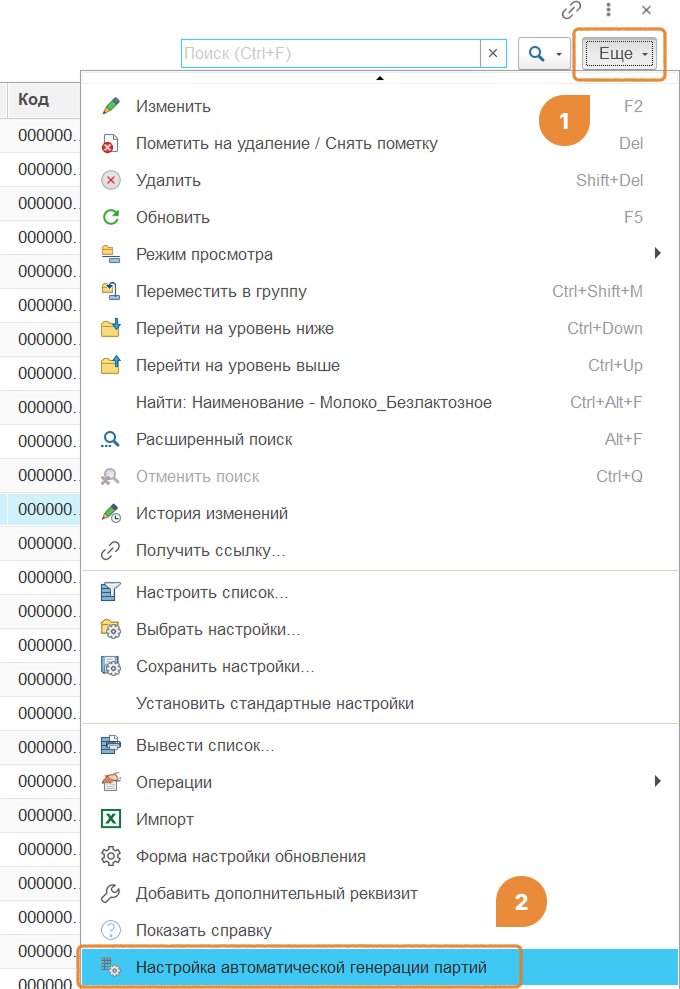
В окне настройки отображается список товаров. Для каждого товара можно установить признак автоматической генерации партий.
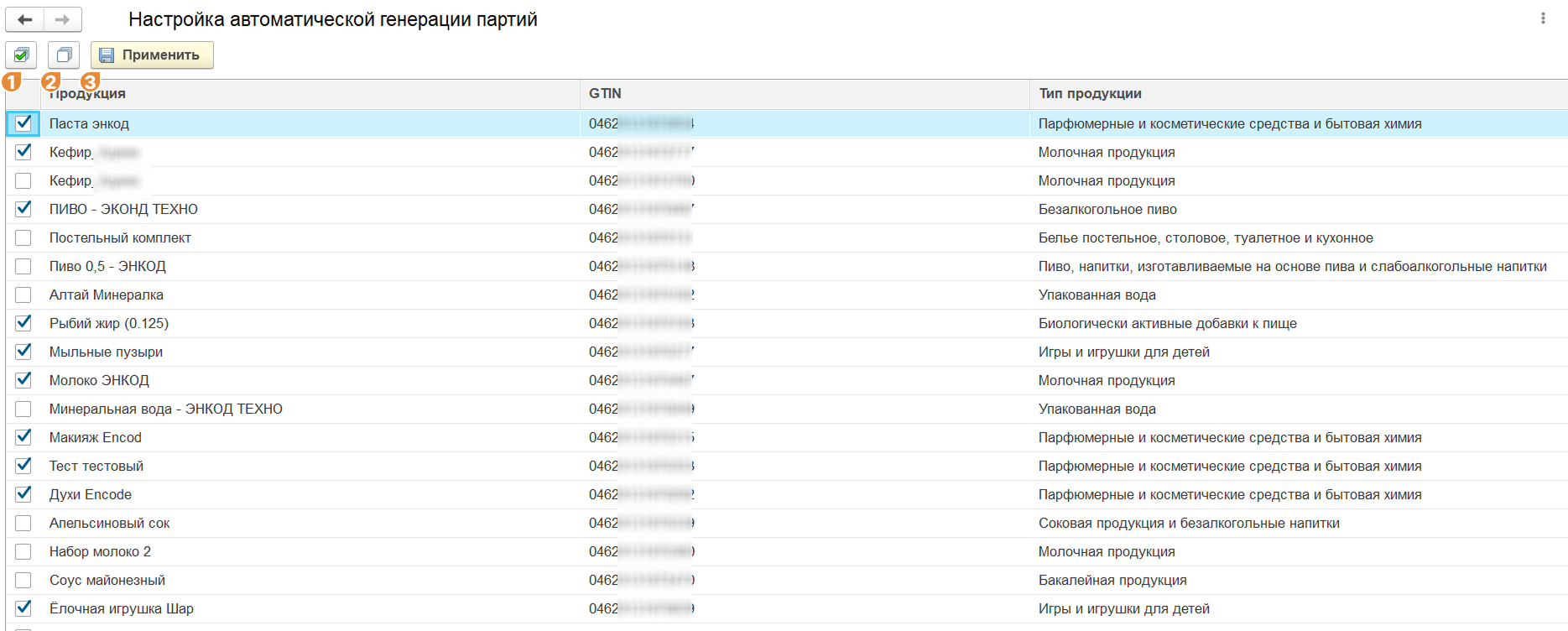 На верхней панели расположены кнопки управления:
- Проставить галочки – делает признак «автоматическая генерация партии» активным для всех товаров в списке.
- Убрать галочки — снимает признак «автоматическая генерация партии» со всех товаров в списке.
- Применить — сохраняет изменения.
В окне настроек доступен поиск по выбранному типу: нажмите правой кнопкой мыши на тип данных, по которому нужно отфильтровать продукцию (например, Тип продукции - Молочная продукция).
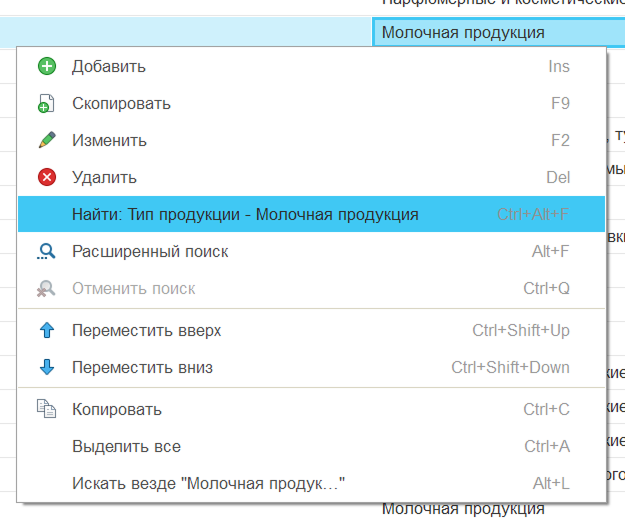
Система отобразит список товаров, подходящих под выбранный фильтр. Кнопки управления применяются только к товарам в отфильтрованном списке.
1.2. Субаккаунт
В программном обеспечении Encode Track предусмотрена возможность работы по субаккаунту. Данный функционал позволяет заказывать КМ с GTIN товаров стороннего производителя. Согласие владельца КМ осуществлять такой заказ, регламентируется в профиле личного кабинета каталога маркированных товаров системы "Честный Знак".
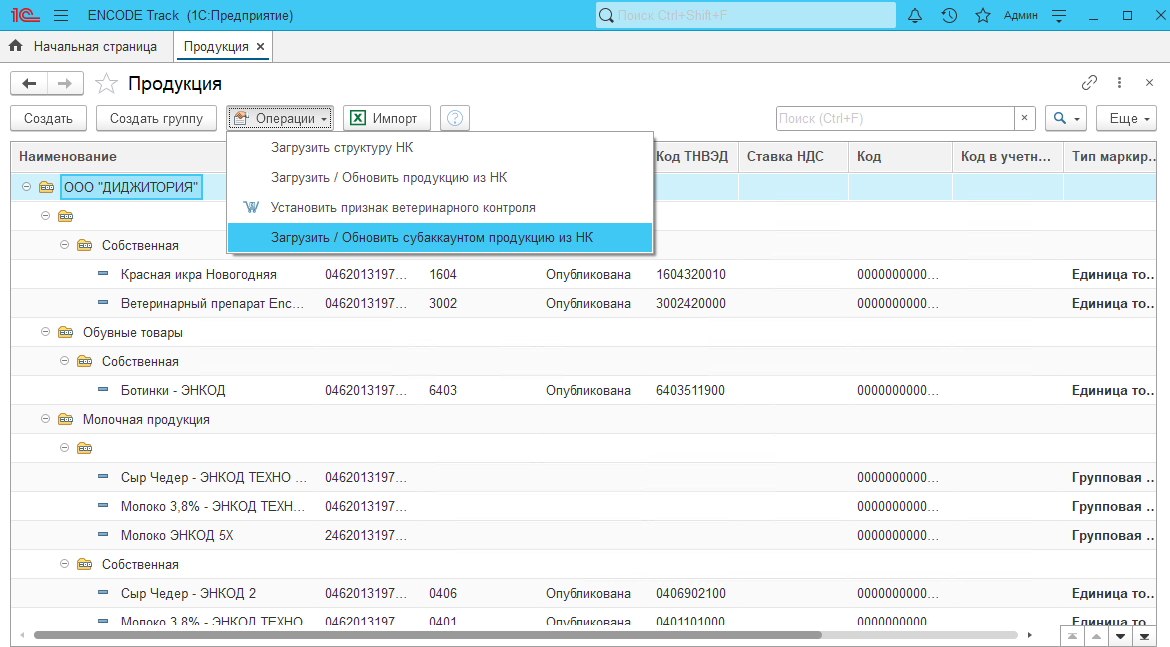
После проведения необходимых регистрационных действий в системе "Честный Знак", продукцию из Национального каталога следует обновить по кнопке "Операции» - "Загрузить / Обновить субаккаунтом продукцию из НК".
1.3. Контрагенты
Справочник содержит перечень контрагентов, в рамках которой происходит заказ / передача кодов маркировки.
Перечень контрагентов может быть загружен из сервиса маркировки (станция управления заказами (СУЗ)) — применимо для контрагентов «Сервис провайдеры», либо может быть загружен из информационных систем, если настроена интеграция, либо заведен вручную.
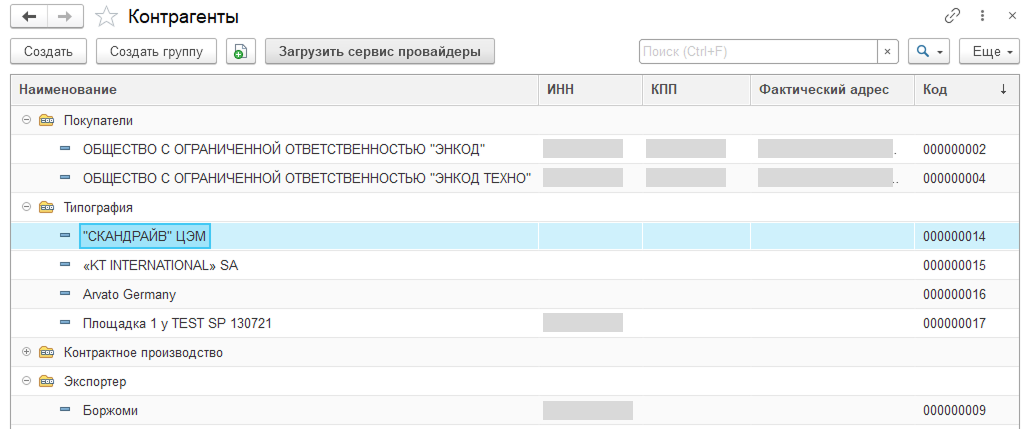
Для загрузки перечня контрагентов «Сервис провайдеры» из сервиса маркировки (станция управления заказами (СУЗ)) нужно нажать кнопку «Загрузить сервис провайдеры». Если элемент справочника Контрагент был ранее загружен, то он будет обновлен.
Для создания нового элемента справочника Контрагент вручную, нужно нажать кнопку «Создать» и заполнить требуемые реквизиты:
- Наименование — общее наименование контрагента;
- Полное наименование — полное наименование контрагента;
- ИНН — Идентификационный номер налогоплательщика;
- КПП — Код причины постановки;
- Страна — страна деятельности организации;
- Юридический адрес — адрес регистрации юридического лица;
- Фактический адрес — адрес размещения организации;
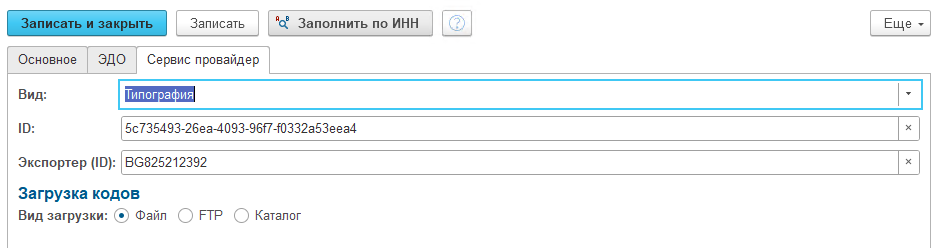
- Вид — вид контрагента на странице «Сервис провайдер»:
- Покупатели — является ли контрагент покупателем / поставщиком маркируемой продукции;
- Типография — является ли контрагент типографией, которой передаются заказ кодов маркировки;
- Экспортер — является ли контрагент экспортером маркируемой продукции
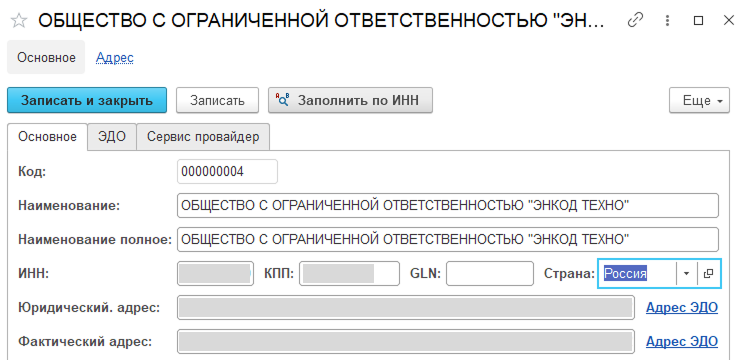
Для автоматического заполнения данных по ИНН требуется нажать кнопку «Заполнить по ИНН» и ввести ИНН контрагента.
Для указания оператора электронного документооборота, в рамках которого будет производиться получение / отправка документов, необходимо на странице «ЭДО» указать оператора ЭДО и его идентификатор.
На вкладке Сервис провайдер отображаются данные контрагента из сервиса маркировки (станция управления заказами (СУЗ)). При необходимости заполнение полей можно произвести вручную или загрузить\обновить автоматически по кнопке «Загрузить сервис провайдеры» на основной странице справочника.
1.4. Организации
1.4.1. Общее описание
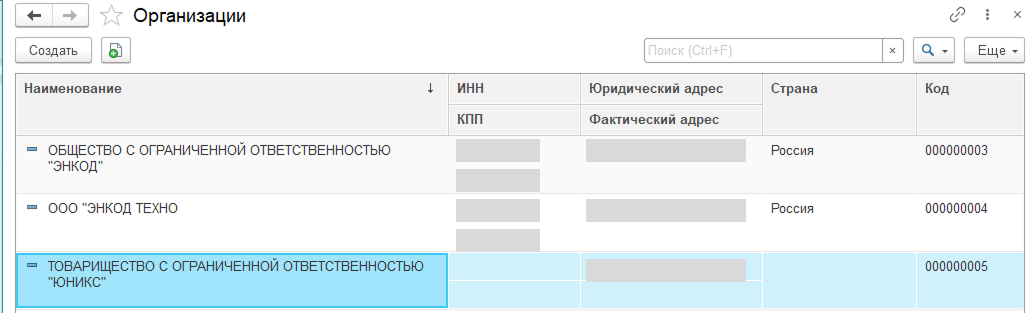
Справочник «Организация» предназначен для ведения перечня организаций, от лица которых осуществляется маркировка продукции.
Данные об организациях (реквизиты, адреса и прочие сведения) используются в следующих процессах:
- взаимодействие с системой «Честный знак» при оформлении запросов на коды маркировки;
- формирование агрегационных кодов;
- подготовка документов отгрузки и приёмки продукции.
1.4.2. Способы загрузки данных
Перечень организаций можно загрузить двумя способами:
- автоматически — через интеграцию с внешними информационными системами;
- вручную — путём заполнения карточки организации.
1.4.3. Создание организации вручную
Для добавления новой организации:
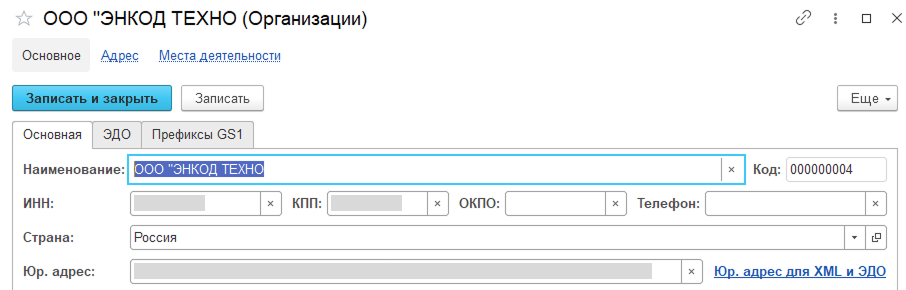
- Нажмите кнопку «Создать»;
- Заполните реквизиты в карточке организации:
- Наименование — общее наименование контрагента;
- Полное наименование — полное наименование контрагента;
- ИНН — идентификационный номер налогоплательщика;
- КПП — код причины постановки;
- ОКПО — общероссийский классификатор предприятий и организаций;
- Страна — страна деятельности организации;
- Юридический адрес — адрес регистрации юридического лица.
1.4.4. Настройка префиксов GS1
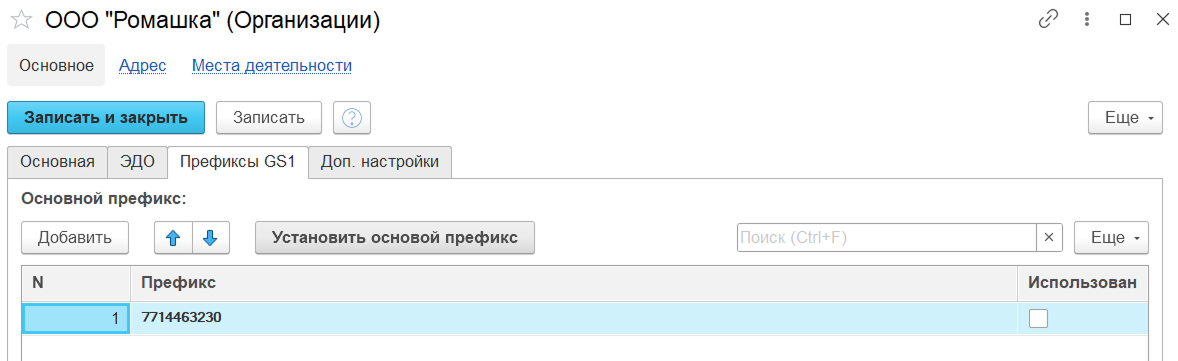
На странице «Префиксы GS1» обязательно укажите GLN (Global Location Number — глобальный идентификационный номер):
- рекомендуется использовать короткий GLN (9 знаков) либо ИНН;
- префикс необходим для формирования агрегационных кодов в формате SSCC;
- чем больше длина префикса, тем меньше счётчик генерации кодов — в этом случае префикс придётся менять чаще.
- удаление префиксов недоступно — использованные префиксы помечаются признаком Использован
1.4.5. Дополнительные настройки
На вкладке «Доп. настройки» доступны следующие параметры:
1.4.5.1. Произвольный номер партии
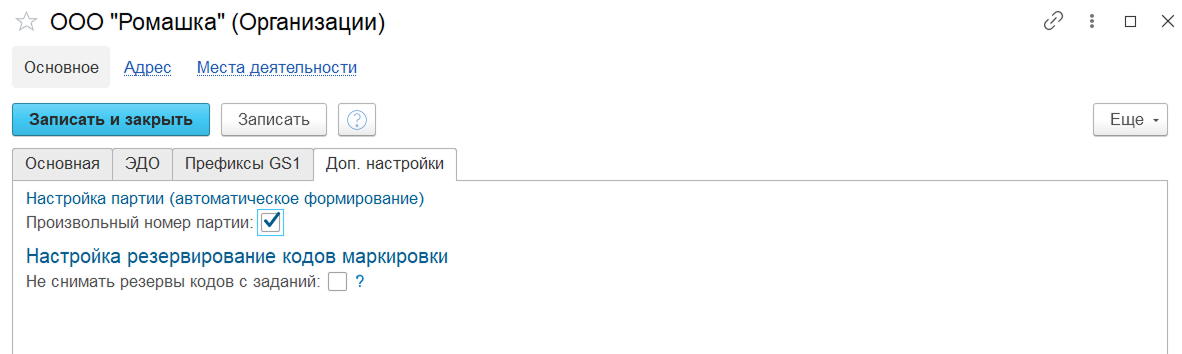 Данная настройка позволяет пользователю вручную вносить номер партии при создании заказа на маркировку.
Когда настройка активна, поле Партия в заказе на маркировку становится доступно для редактирования:
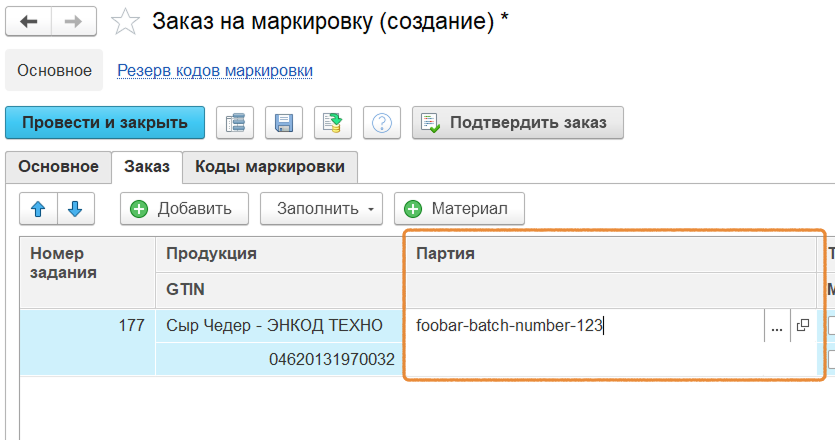
Созданные вручную партии также сохраняются в справочнике Партии.
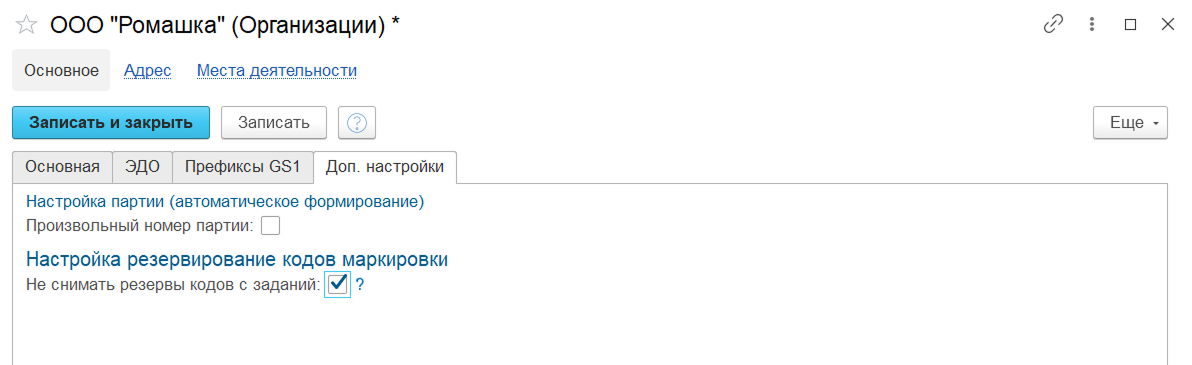
1.4.5.2. «Не снимать резервы кодов с заданий»
Не снимать резервы кодов с заданий — настройка позволяет обеспечить резервацию КМ за заданиями в следующих случаях:
- Закрытие задания при наличии части ненанесенных кодов (часть кодов не поступила в отчете с линии и не получила отметку о нанесении при переводе задания в статус «Подтверждение»);
- Отмена задания (Важно! Отмена — сохраняет резервацию, Пометка на удаление\Удаление — снимает резервацию даже при включенной настройке).
Начиная с версии 1.1.1.4 коды маркировки со способом выпуска оплата по нанесению вернуть в свободный пул подбора больше нельзя.
При отключении данной настройки резервация кодов происходит следующим образом: коды в полном составе резервируются за заданием до момента получения отчета с линии — при переходе задания в статус «Подтверждение» резервация кодов сохранится только для тех КИ, которые прошли верификацию на производственной линии и получили отметку «Нанесен», остальные коды будут возвращены в базу для возможности повторного использования в других заданиях. Если задание отменено, то все коды по заданию будут считаться не использованными и вернутся в базу для повторного использования в новых заданиях.
1.4.6. Места деятельности
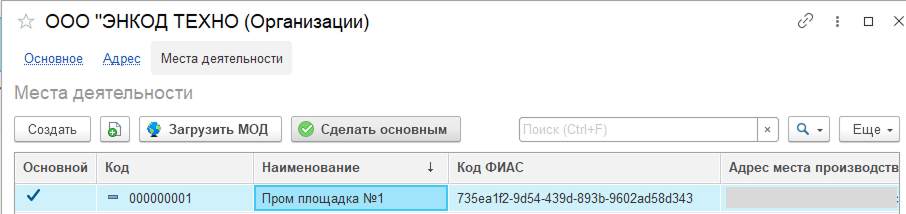
Обязательно укажите место деятельности через функционал справочника для групп товаров:
- Пиво, напитки, изготавливаемые на основе пива и слабоалкогольные напитки;
- Духи и туалетная вода;
- Строительные материалы;
- Упакованная вода.
Как загрузить места деятельности:
- Перейдите в раздел, посвящённый местам деятельности;
- Нажмите кнопку «Загрузить МОД».
Система автоматически получит актуальные данные из профиля личного кабинета участника оборота в системе «Честный ЗНАК» и отобразит список зарегистрированных мест осуществления деятельности (МОД)
1.5. Подразделения
Справочник содержит перечень подразделений организаций, в разрезе которых ведется учет маркировки продукции.
Перечень подразделений может быть загружен из информационных систем, если настроена интеграция, либо заведен вручную.
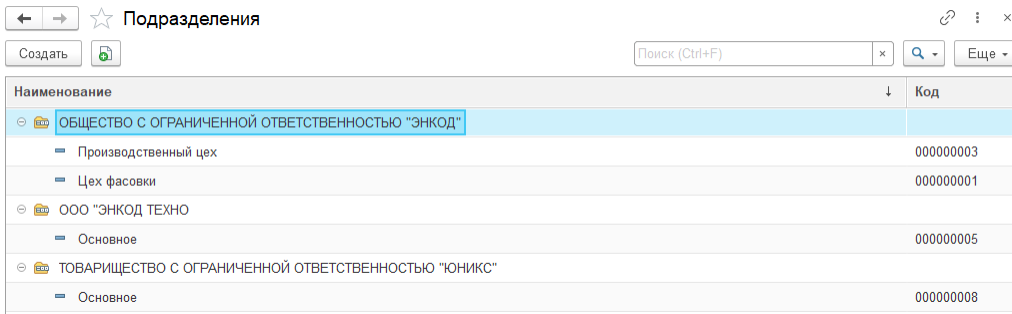
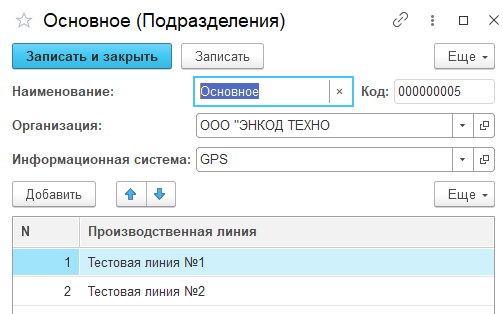
Для заведения нового подразделения вручную необходимо нажать кнопку «Создать» и заполнить нужные реквизиты:
- Наименование — общее наименование контрагента;
- Организация — организация, которой принадлежит подразделение;
- Информационная система — информационная система (программное обеспечение уровня L2) для передачи заданий по маркировке на линии при условии, что линия не указана в задании на маркировку;
- Производственные линии — перечень используемых производственных линий в подразделении.
1.6. Склады
Справочник содержит перечень складов организаций, в разрезе которых ведется учет маркировки продукции.
Перечень складов может быть загружен из информационных систем, если настроена интеграция, либо заведен вручную.
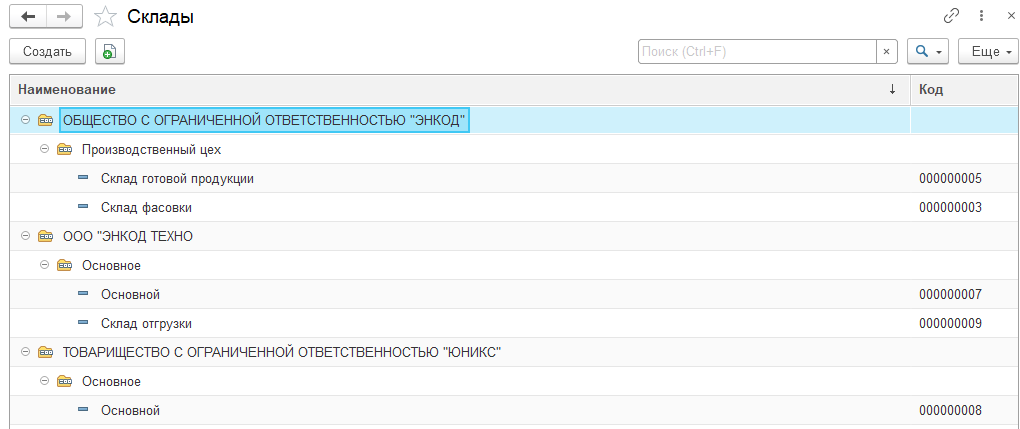
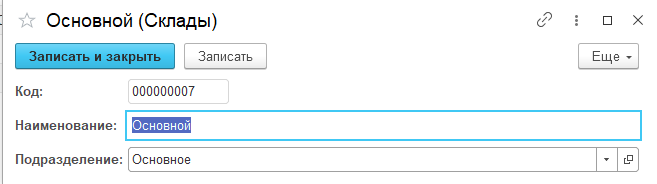
Для заведения нового склада вручную нужно нажать кнопку «Создать» и заполнить требуемые реквизиты:
- Наименование — общее наименование контрагента;
- Подразделение — подразделение организации, которой принадлежит склад.
1.7. Серии (Партии)
Справочник содержит перечень серий / партий, в разрезе которых ведется учет маркировки продукции.
Перечень серий / партий может быть загружен из информационных систем, если настроена интеграция, либо загружен из Excel по шаблону, либо заведен вручную.

Для загрузки перечня по шаблону Excel нажмите кнопку «Выгрузить шаблон Excel» и укажите каталог. Далее заполните файл и нажмите кнопку «Загрузить из Excel» и выберите файл шаблона.
Для заведения новой серии / партии вручную необходимо нажать кнопку «Создать» и заполнить нужные реквизиты:
- Наименование — общее наименование серии / партии;
- Номер — номер серии / партии;
- Годен до — дата годности серии / партии;
- Дата производства — дата производства серии / партии.
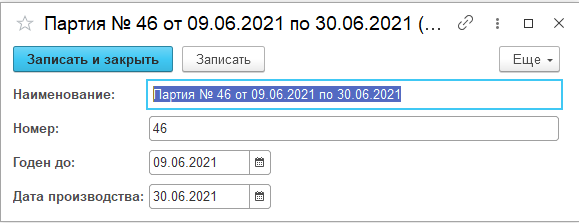
Данные справочника используется для подстановки серии / партии в документы маркировки.
1.8. ВСД
Справочник содержит перечень ветеринарно-сопроводительных документов (ВСД), которые указываются в документах и используются для маркировки продукции.
Перечень ВСД может быть загружен из информационных систем, если настроена интеграция, из Excel по шаблону, или заведен вручную.

Для загрузки перечня по шаблону Excel нажмите кнопку «Выгрузить шаблон Excel» и укажите каталог. Далее заполните файл и нажмите кнопку «Загрузить из Excel» и выберите файл шаблона.
Для заведения нового ВСД вручную нужно нажать кнопку «Создать» и заполнить нужные реквизиты:
- Идентификатор — идентификатор ВСД в информационной системе «Меркурий» (ВЕТИС);
- GTIN — идентификатор продукции в GS1;
- Количество ВЕТИС — количество продукции по ВСД;
- Срок годности — дата годности партии ВСД;
- Дата производства — дата производства партии;
- Идентификатор партии — идентификатор партии в информационной системе «Меркурий» (ВЕТИС);
- Единица измерения — единица измерения партии.
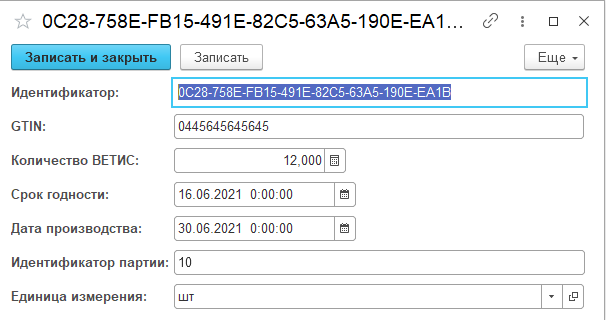
Данные справочника используется для подстановки ВСД в документы маркировки.
1.9. Сервисы
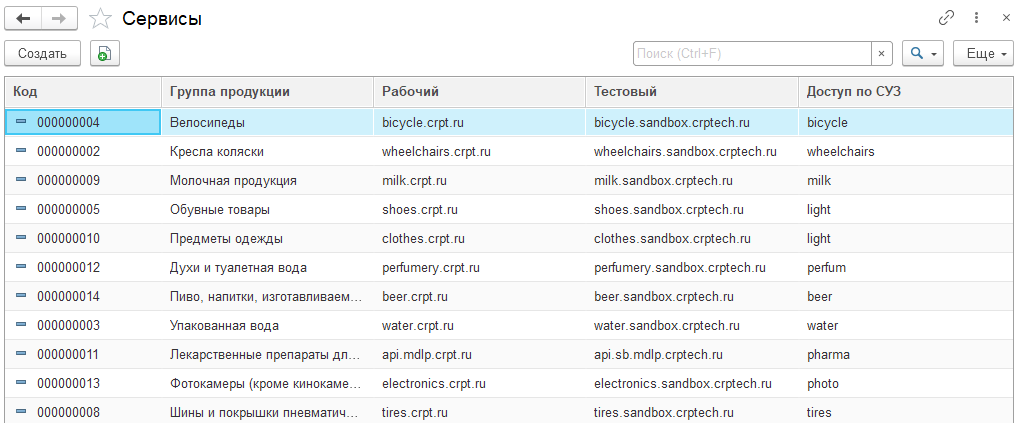
Перечень сервисов маркировки продукции.
1.10 Структура упаковок
Справочник Структура упаковок позволяет создать и настроить структуру упаковки и задать параметры агрегации продукции.
В справочнике отображаются созданные структуры упаковок с указанием следующих параметров:
- Артикул материала;
- Наименование материала;
- Уровни упаковки;
- Количество – для потребительских уровней упаковки;
- Настройка – для транспортных уровней упаковки. В поле указан тип кода для упаковки;
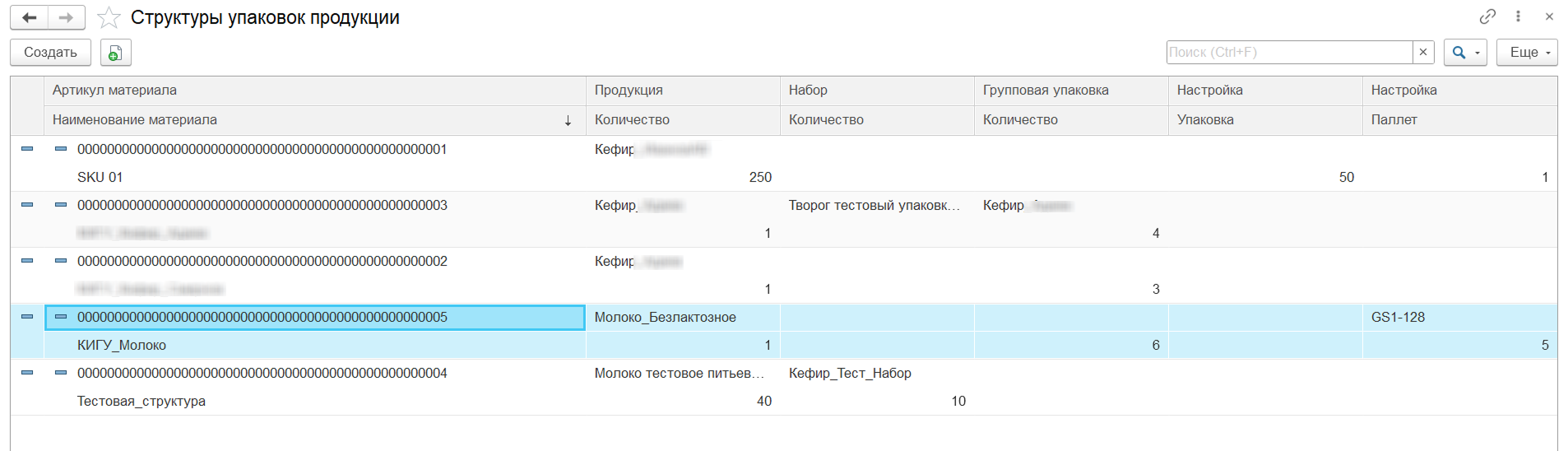
Для одного GTIN можно создать несколько структур упаковок. Это позволяет использовать разные варианты упаковки одной и той же продукции.
1.11 Разрешительная документация
Справочник содержит перечень разрешительных документов для продукции.
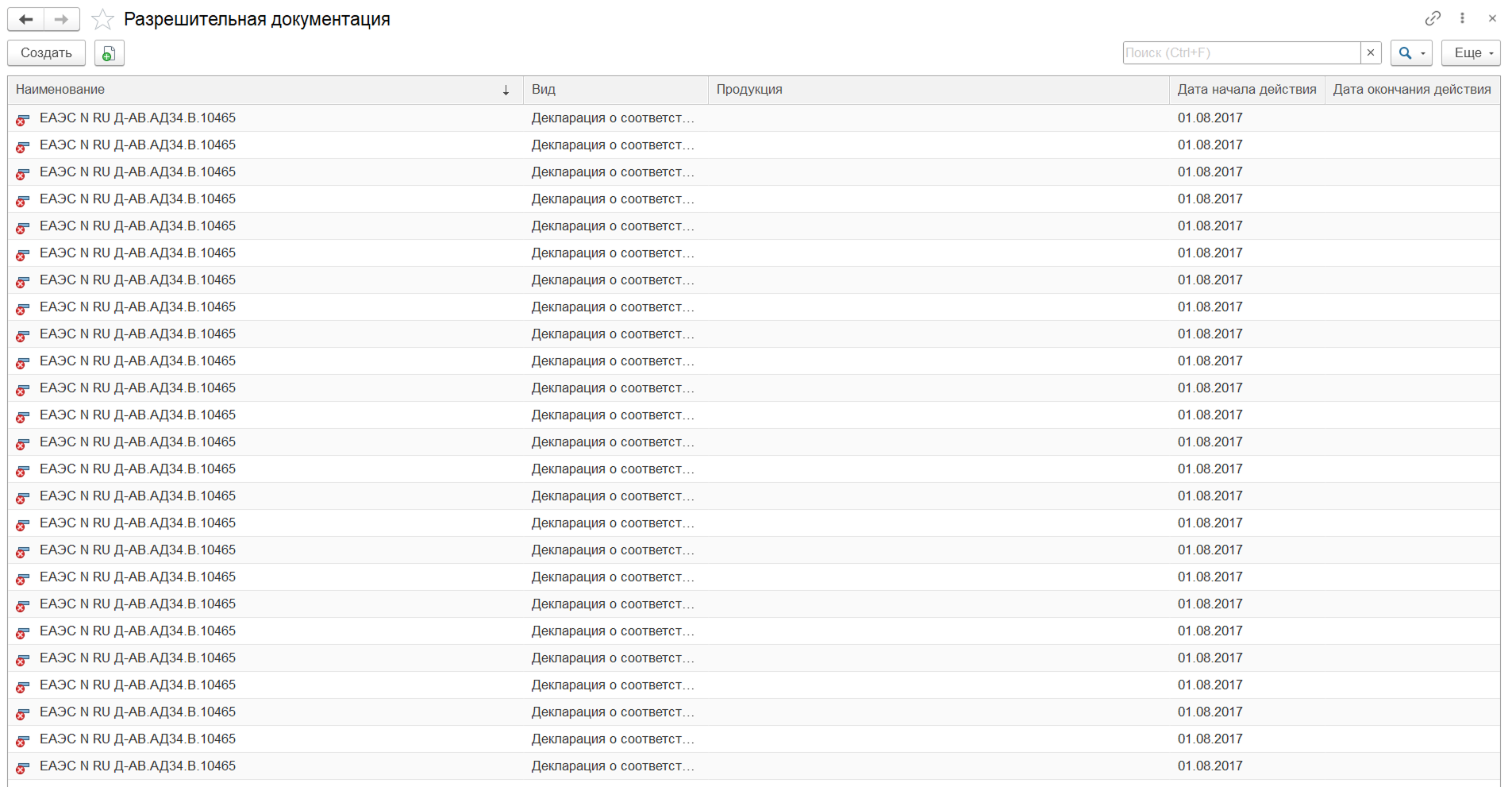
Разрешительная документация загружается в Encode Track из национального каталога автоматически вместе с информацией о продукции.
Чтобы создать новую запись разрешительной документации, нажмите Создать.
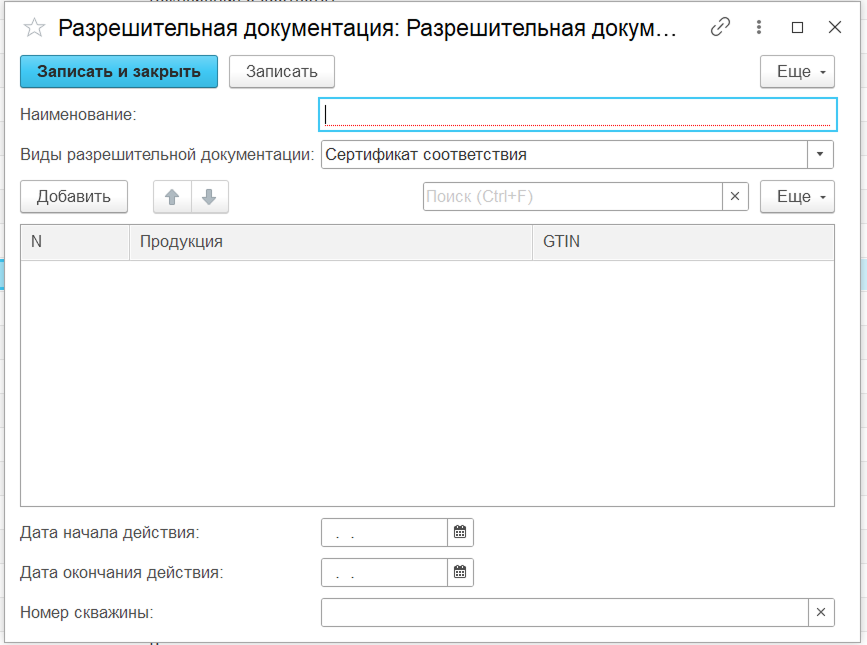 Данные в документе должны совпадать с информацией в национальном каталоге. В ином случае отчет о нанесении принят не будет.
1.12 Шаблоны генерации номера партии
Раздел позволяет задать правило автоматического формирования наименований партий с использованием специальных переменных‑меток.
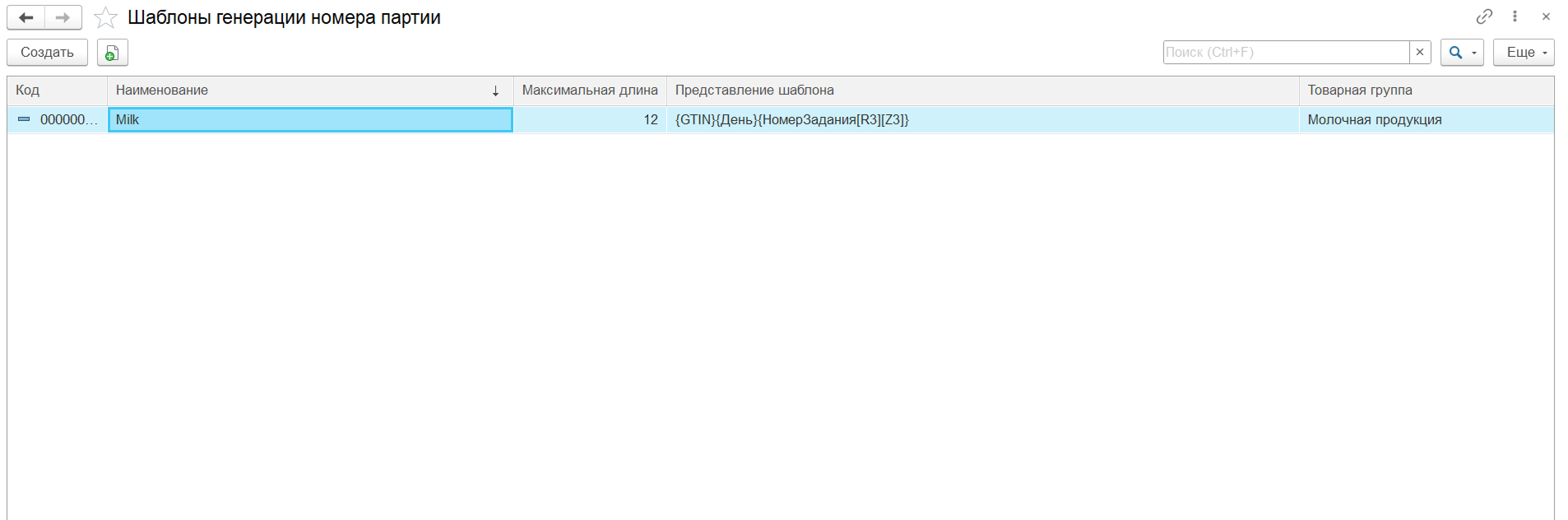
При генерации названия партии система подставит актуальные значения на основе:
- текущей даты;
- данных о продукции;
- номера задания на маркировку.
Доступные переменные:
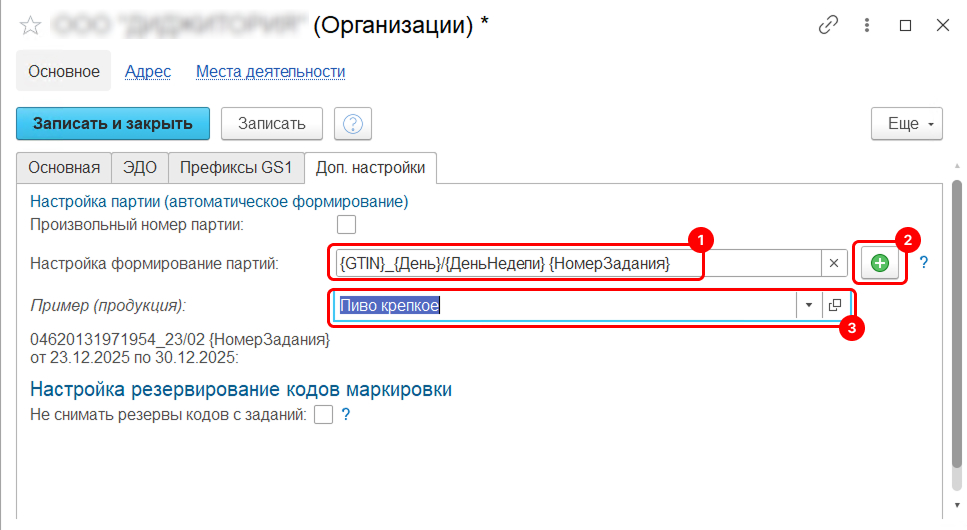
{День}— текущей день месяца в числовом формате (например, 15);{Месяц}— текущий месяц в числовом формате (например, 03);{Год_гггг}— год в четырёхзначном формате (например, 2025);{Год_гг}— год в двухзначном формате (например, 25);{ДеньНедели}— порядковый номер текущего дня недели (01 — понедельник, 07 — воскресенье);{Неделя}— номер текущей недели в году (от 1 до 52);{GTIN}— GTIN продукции;{НомерЗадания}— номер задания на маркировку.{ПорядковыйНомер}— порядковый номер товара.{НомерЛинии}— номер производственной линии.
Порядок работы с настройкой
- В поле «Настройка формирования партии» сформируйте шаблон наименования:
- включите необходимые переменные из списка выше — для этого используйте кнопку «Добавить шаблон партии»;
- при необходимости добавьте произвольные символы (буквы, цифры, знаки препинания, пробелы) — они будут сохранены в названии партии в неизменном виде;
- для очистки поля воспользуйтесь кнопкой «Очистить» или сочетанием клавиш Shift + F4.
- После ввода шаблона система автоматически отобразит предварительный результат формирования названия в окне просмотра;
- Для проверки корректности отображения GTIN:
- подставьте конкретную продукцию;
- убедитесь, что итоговое наименование партии соответствует ожиданиям.
При использовании шаблона партии в заказе на маркировку недоступны для редактирования следующие поля:
- Дата производства;
- Поля с типом элемента Параметр.
2. Сведения
Подраздел содержит сведения о кодах маркировки.
2.1. Реестр кодов маркировки
Реестр отображает все коды маркировки, которые стоят на учете в ENCODE Track.
Возможен поиск и настройка фильтра поиска кодов.
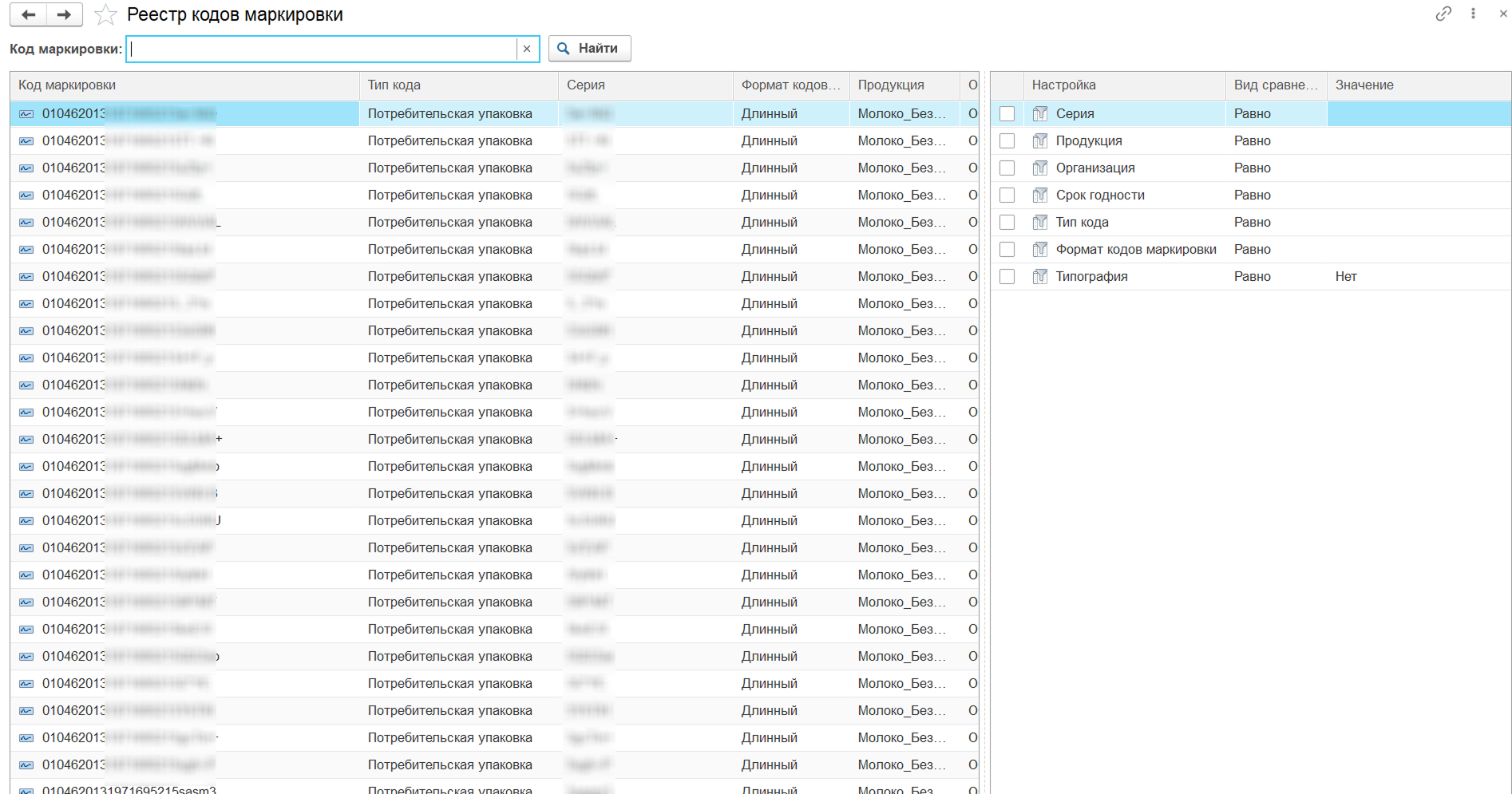
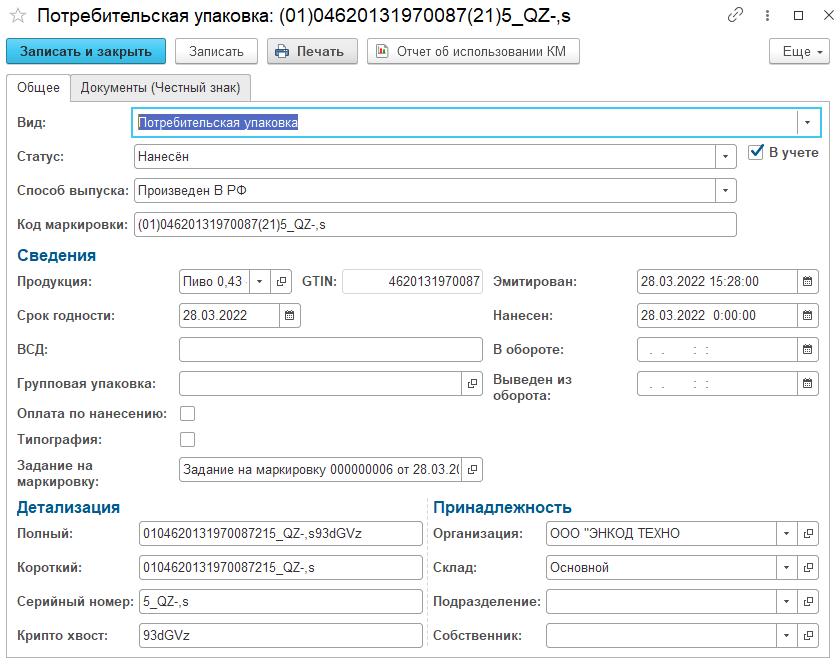
При выборе кода маркировки показывается детальная информация.
-
Тип кода — тип маркировки продукции, классифицируется по типу маркировки (является ли продукция маркируемым товаром или агрегатом, в который входит продукция):
- Потребительская упаковка — продукция является единичной продукцией;
- Групповая упаковка — продукция является групповой упаковкой (агрегатом первого уровня), в который входит продукция. Код генерируется в системе ENCODE Track;
- Паллет — продукция является групповой упаковкой (агрегатом второго уровня), в который входит продукция. Код генерируется в системе ENCODE Track;
- Группа потребительской продукции — продукция является групповой упаковкой (агрегатом первого уровня), в который входит продукция. Код заказывается в сервисе маркировки;
- Комплект — продукция является комплектом (агрегатом первого уровня), в который входит продукция одного типа (например: спайка йогуртов). Код заказывается в сервисе маркировки;
- Набор — продукция является набором (агрегатом первого уровня), в который входит продукция разного типа (например: полотенце и наволочка). Код заказывается в сервисе маркировки.
-
Статус — статус кода маркировке в сервисе маркировки:
- Эмитирован — код заказан и получен в сервисе маркировки;
- Нанесен — код нанесен на продукцию;
- В обороте — код введен в оборот;
- Выбыл — код выбыл из оборота.
-
Способ выпуска — способ выпуска кода маркировки:
- Произведен В РФ — применяется для маркировки в РФ;
- Ввезен в РФ — применяется для маркировки для зарубежных стран кроме ЕАЭС;
- ЕАЭС — применяется для маркировки в странах ЕАЭС.
-
Код маркировки — представление кода маркировки, выводимое на печать;
- Продукция — принадлежность к продукции кода маркировки;
- GTIN — идентификатор GS1 продукции;
- Срок годности — срок годности продукции в рамках текущего кода маркировки;
- ВСД — ветеринарно-сопроводительный документ;
- КИТУ — показывает в какой агрегат входит текущий код маркировки. По кнопке поля можно перейти к информации об агрегате;
- Оплата по нанесению — показывает был ли код маркировки заказан с видом оплаты «Оплата по нанесению»;
- Типография — показывает является ли код типографским;
- Задание на маркировку — показывает в каком задании на маркировку был использован данный код маркировки;
- Полный — полный код маркировки;
- Короткий — короткий код маркировки;
- Серийный номер — серийный номер кода маркировки;
- ХешСерия — уникальный идентификатор экземпляра товара в коде маркировки;
- Крипто-Хвост — крипто-хвост кода маркировки. Удаляется после проведения отчета о нанесении в сервисе маркировки;
- Эмитирован — дата эмиссии кода маркировки;
- Нанесен — дата нанесения кода маркировки;
- В обороте — дата ввода в оборот кода маркировки;
- Выведен из оборота — дата вывода из оборота кода маркировки;
- Организация — принадлежность к организации кода маркировки;
- Склад — принадлежность к складу кода маркировки;
- Подразделение — принадлежность к подразделению кода маркировки;
- Собственник — указание собственника кода маркировка, если продукция от давальца;
- Экспортер — указание экспортера кода маркировки, если продукция от импортера.
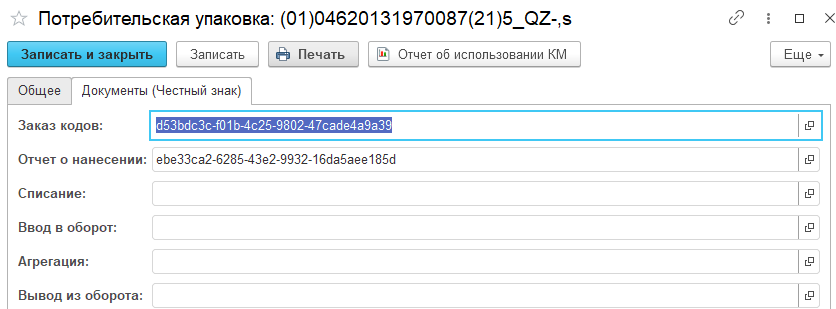
На странице «Документы (Честный знак)» представлены ссылки на документы сервиса маркировки, в рамках которых проходила отработка кода маркировки. По кнопке у поля можно открыть в браузере страницу документа (если установлена и подключена клиентская ЭЦП от организации, по которой был выпущен код маркировки).
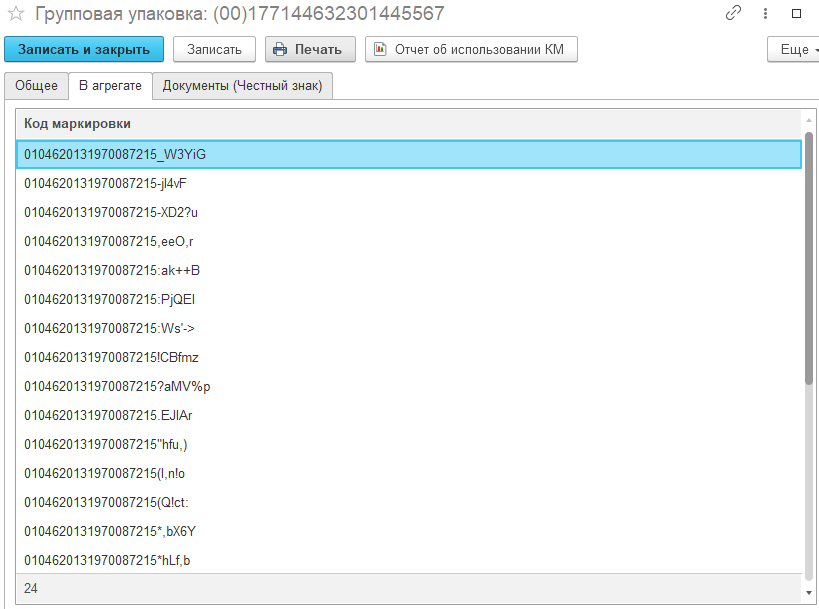
Если код маркировки не является «Потребительская упаковка», то доступна страница «В агрегате», где перечислены коды маркировки, входящие в данный агрегат. По кнопке поля можно будет открыть информацию по тому или иному коду маркировки.
Для просмотра использования кода маркировки в документе нажмите «Отчет об использовании КМ».
Для просмотра информации о коде маркировке по данным сервиса маркировки нажмите кнопку «Информация о коде».
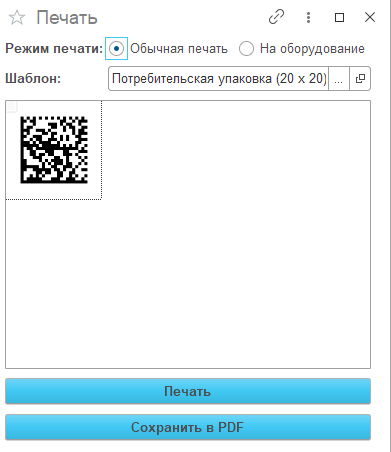
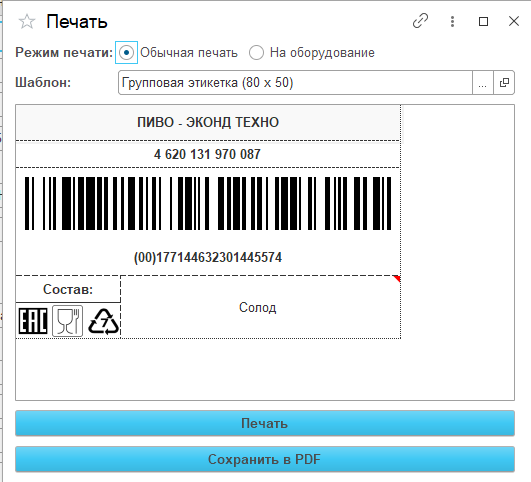
Для печати кода нажмите кнопку «Печать».
2.2. Обмен кодами маркировки
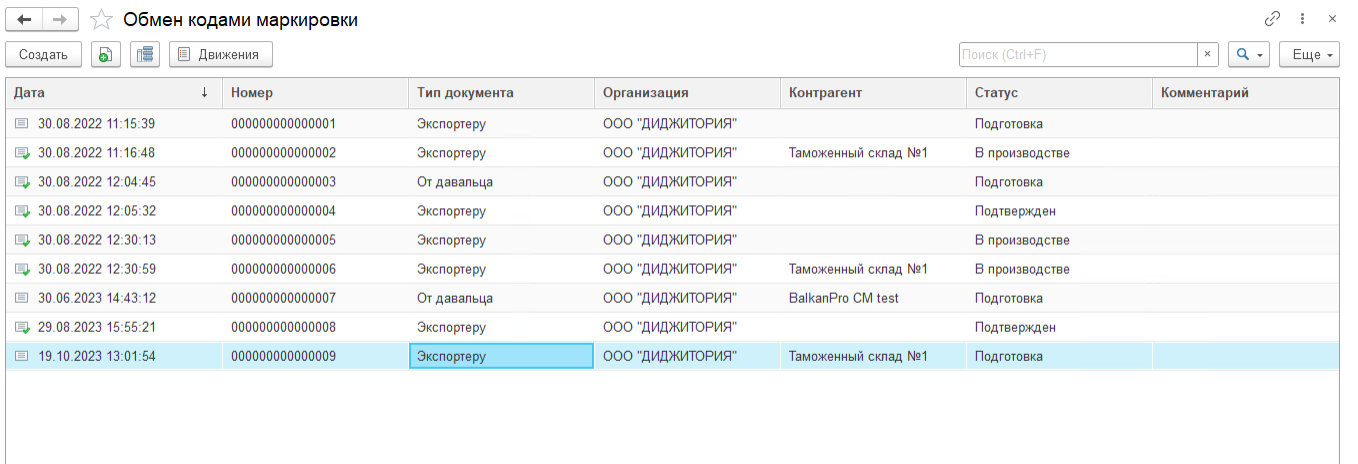
Реестр содержит информацию о всех подготовленных документах типа «Обмен кодами» в разделе «Импорт» и позволяет создать новый документ по обмену кодами, а также проверить структуру подчиненности для каждого документа и сформировать отчет по движению документа между организацией пользователя и контрагентами.
Более подробно функционал описан в пункте текущих инструкций «Импорт. Обмен кодами».
2.3. Единицы измерения
Справочник содержит перечень единиц измерения, которые указываются в документах маркировки.
Перечень единиц измерения может быть загружен из информационных систем, если настроена интеграция, либо подобрана из классификатора единиц измерений, либо заведена вручную.
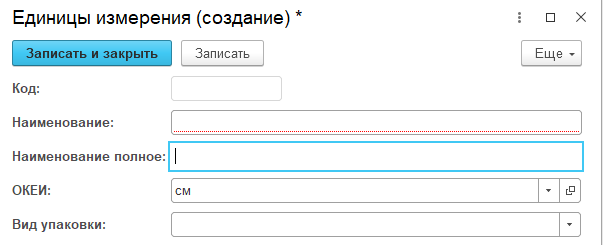
Для подбора единицы измерения из классификатора нажмите «Создать» и в поле «ОКЕИ» выберите из классификатора единицу измерения.
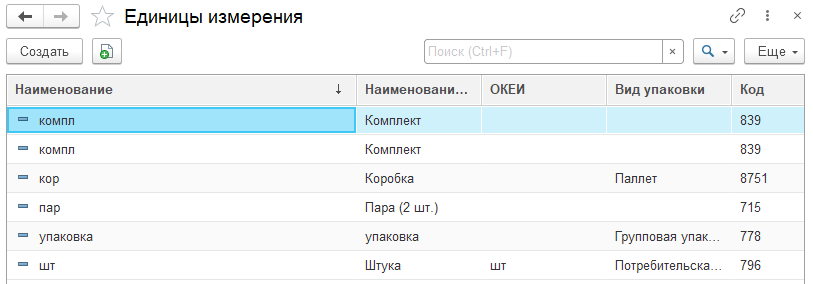
Для заведения новой единицы измерения вручную необходимо нажать кнопку «Создать» и заполнить нужные реквизиты:
- Код — код по классификатору единиц измерения;
- Наименование — наименование единицы измерения;
- Наименование полное — полное наименование единицы измерения;
- ОКЕИ — принадлежность к классификатору единицы измерения;
- Вид упаковки — вид упаковки маркировки в рамках текущей единицы измерения. Определяет взаимосвязь единицы измерения и вид маркировки (Потребительская упаковка, Групповая упаковка, Паллета).
2.4. Валюты
Справочник содержит перечень валют, которые указываются в документах отгрузки и приемки маркированной продукции.
Перечень валют может быть загружен из информационных систем, если настроена интеграция, либо подобрана из классификатора валют, либо заведена вручную.
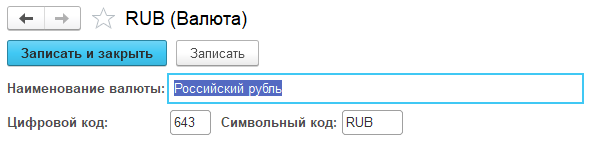
Для подбора валюты из классификатора нажмите «Создать» - «По классификатору» и выберите валюту.

Для заведения новой валюты вручную нужно нажать кнопку «Создать» - «Новую» и заполнить нужные реквизиты:
- Наименование — наименование валюты;
- Цифровой код — цифровой код валюты;
- Символьный код — символьный код валюты.
2.5. Коды ТНВЭД
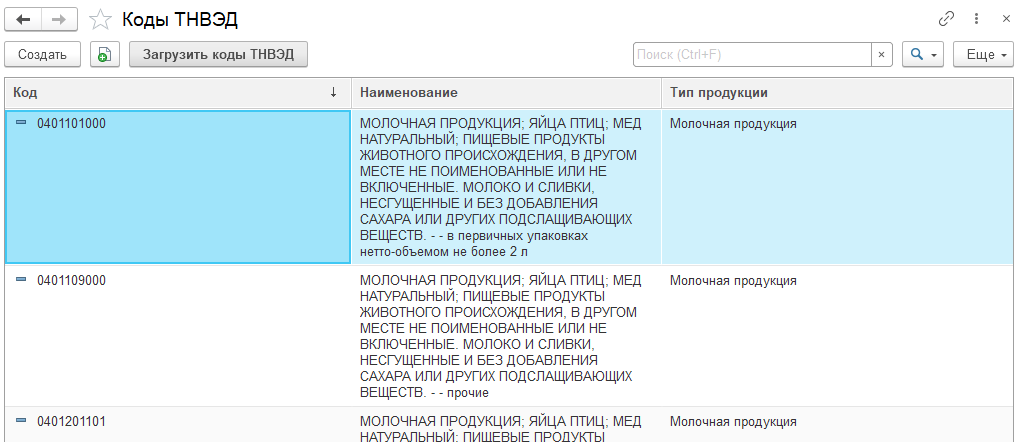
Справочник содержит перечень кодов ТНВЭД, которые указываются в справочнике «Продукция» и в документах маркировки.
Перечень кодов ТНВЭД может быть загружен из информационных систем, если настроена интеграция, либо загружен из сервиса маркировки, либо заведен вручную.
Для загрузки перечня кодов ТНВЭД из сервиса маркировки нужно нажать кнопку «Загрузить коды ТНВЭД».
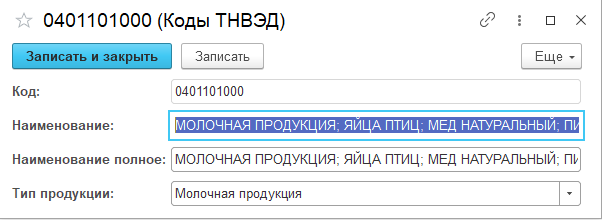
Для заведения нового кода ТНВЭД вручную нужно нажать кнопку «Создать» и заполнить нужные реквизиты:
- Код — код ТНВЭД;
- Наименование — краткое наименование ТНВЭД;
- Наименование полное — полное наименование ТНВЭД;
- Тип продукции — группа продукции принадлежности кода ТНВЭД.
3. Оборудование
3.1. Оборудование
Справочник содержит перечень оборудования, используемого в производственных линиях.
Перечень оборудования может быть заведен вручную.
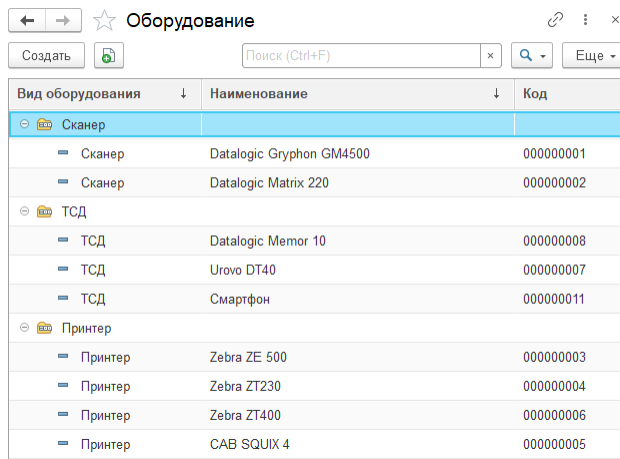
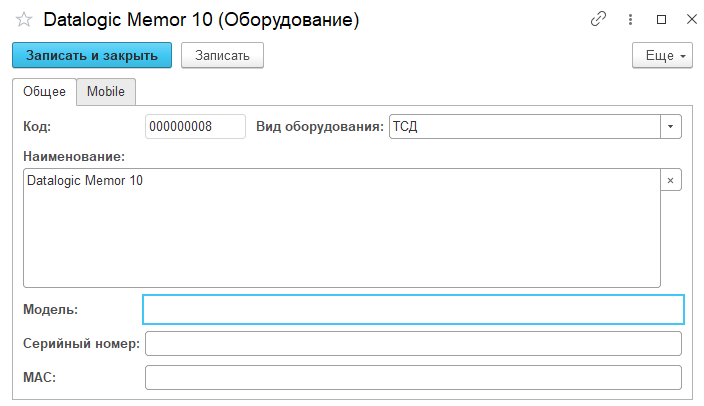
Для заведения нового элемента справочника «Оборудование» вручную необходимо нажать кнопку «Создать» и заполнить нужные реквизиты:
- Наименование — наименование оборудования;
-
Вид оборудования — вид оборудования:
- Сканер
- Принтер
-
ТСД — мобильное устройство.
- Модель — модель оборудования;
- Серийный номер — серийный номер оборудования;
- MAC — MAC-адрес оборудования.
3.1.1. Принтер
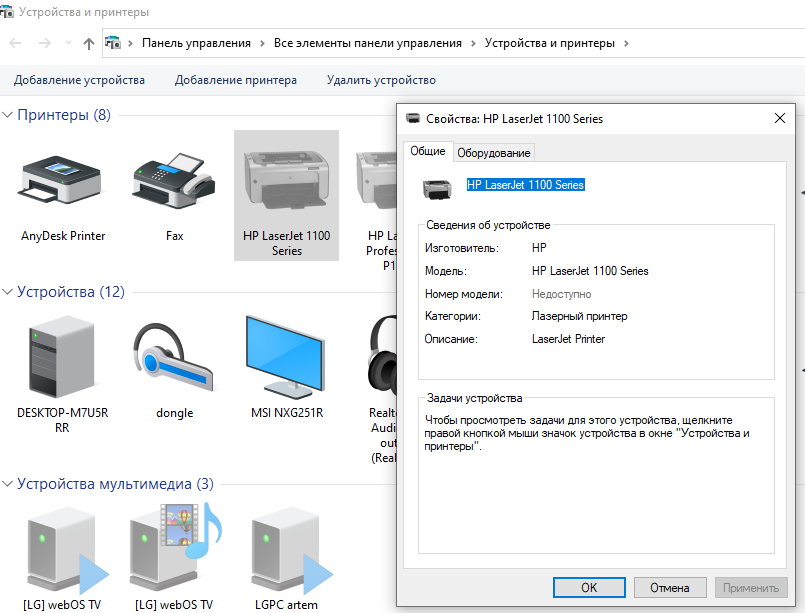
Для вида оборудования «Принтер», который будет использован при печать из «ENCODE Track Mobile», требуется указать наименовании принтера именно так как он называется в устройствах операционной системы, где установлено ПО ENCODE Track.
3.1.2. ТСД
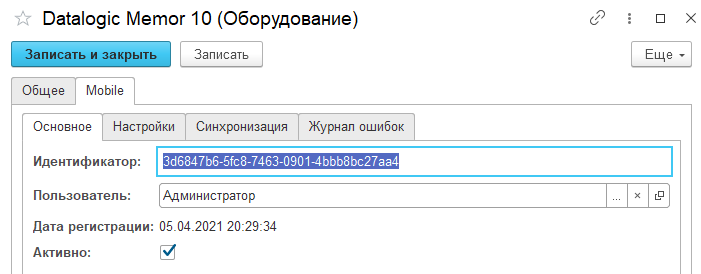
Для вида оборудования «ТСД» заполняем и указываем данные на странице «Mobile».
Страница «Основное»:
- Идентификатор — идентификатор мобильного устройства;
- Пользователь — выбирается пользователь, данные которого будут переданы на мобильное устройство;
- Дата регистрации — дата регистрации мобильного устройства в ENCODE Track;
- Активно — опция активности обмена (синхронизации) данными с мобильным устройством. Если нужно отключить обмен, то отключаем опцию.
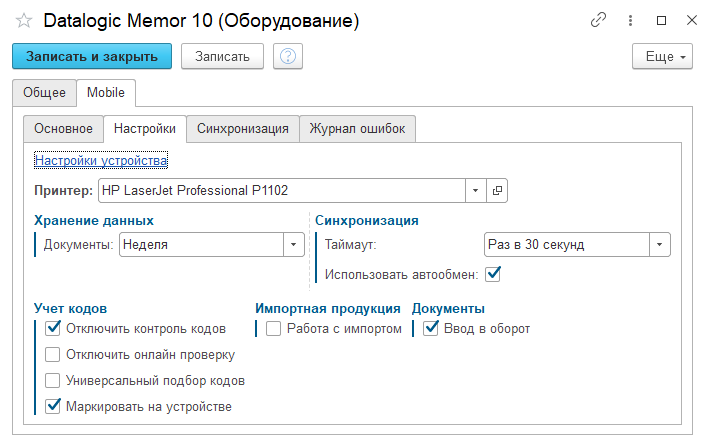
Вкладка «Настройки»:
- Принтер — определяет, на какой принтер будет отправлена печать этикеток с ТСД;
- Хранение данных — определяет срок хранения документов на мобильном устройстве;
-
Синхронизация — определяет настройки обмена данных:
- Таймаут — определяет периодичность обмена данных;
- Использовать автообмен — включает или отключает автообмен мобильного устройства с ENCODE Track. Если настройка отключена, то обмен будет происходить в ручном режиме по кнопке «Синхронизировать» на мобильном решении.
-
Отключить контроль кодов — отключает проверку документов при указании в документе в мобильном решении, что он «Обработан» и готов к передаче в ENCODE Track. Проверяются условия подбора кодов в документе;
- Отключить онлайн проверку — отключает онлайн проверку кодов при каждом сканировании. Проверяется соответствие сканированного кода к типу документа. Например, для документа «Отчет о нанесении» код должен быть в статусе «Эмитирован» и тип кода «Потребительская упаковка»;
- Универсальный подбор кодов — позволяет подбирать (сканировать) коды без привязки к типу упаковок в документе. Например, если нужно собрать 40 кодов с типом упаковки «Потребительская упаковка», при включенной опции можно будет сканировать агрегационные коды, в которые входят потребительские упаковки, например, две групповых упаковки по 20 потребительских упаковок в каждой. В противном случае, нужно сканировать 40 штук потребительских упаковок;
- Маркировать на устройстве — включает доступность документа «Маркировка» в мобильном решении;
- Работа с импортом — включает доступность документа «Отчет о нанесении (Импорт)» в мобильном решении;
- Ввод в оборот — включает доступность документа «Ввод в оборот» в мобильном решении.
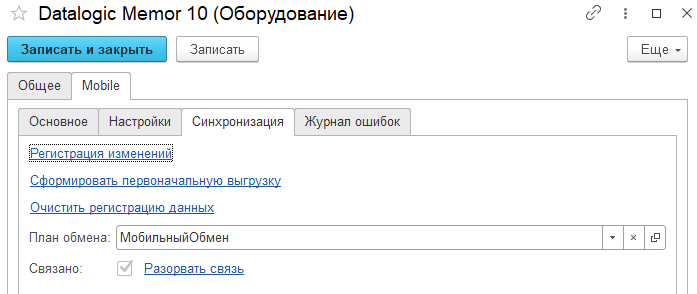
Страница «Синхронизация»:
- Регистрация изменений — показывает список зарегистрированных данных на передачу их на мобильное устройство;
- Сформировать первоначальную выгрузку — регистрирует все данные для выгрузки их на мобильное устройство согласно настройкам пользователя (справочники и документы);
- Очистить регистрацию — очищает список зарегистрированных данных на передачу их на мобильное устройство;
- Разорвать связь — разрывает связь мобильного устройства с ENCODE Track. После разрыва данное оборудование можно будет связать с другим мобильным устройством;
- Связано — показывает, связано ли оборудование с мобильным устройством или нет.
3.1.3. Сканер
Для подключения ручного сканера, требуется:
- Запустить 1С:Предприятие(x86) (если запустить 1С:Предприятие(x64)., то драйвер по работе с ручным сканером работать не будет).
- Создать запись справочника «Оборудование» и указать вид оборудования «Сканер».
Ручной сканер должен быть подключен к компьютеру и переведен в режим работы с COM портом.
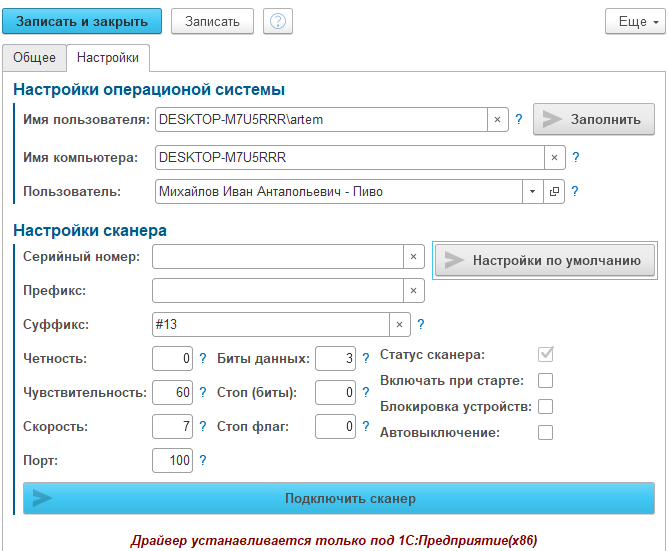
На вкладке «Настройки» требуется нажать кнопки:
- «Заполнить»— заполняются данные пользователя операционной системы;
- «Настройки по умолчанию» — заполняются базовые настройки ручного сканера;
- «Подключить сканер» — регистрируется драйвер по работе с ручным сканером и осуществляется подключение.
Настройки сканера:
- Префикс — команда выполнения до получения данных от сканера;
- Суффикс — команда выполнения после получения данных от сканера. По умолчанию: #13 — для порта:100 (Клавиатура) и #13#10 — для COM;
- Чувствительность — задержка получения данных;
- Скорость — скорость работы сканера (значению 7 соответствует скорость 9600, возможные значения: 1 - 300, 2 - 600, 3 - 1200, 4 - 2400, 5 - 4800, 7 - 9600, 9 - 14400, 10 - 19200, 12 - 38400);
- Порт — номер COM порта, подключенного к компьютеру сканера;
- Статус сканера — статус работы подключенного сканера.
После указания всех данных на вкладке «Настройки» требуется перезапустить 1С:Предприятие. При запуске система уведомляет:
- «Компонента ручного сканера — подключена» — ручной сканер готов к работе;
- «Компонента ручного сканера может быть подключена только под клиентом 1С:Предприятие(x86)» — сканер не подключен, так как запущена 1С:Предприятие(x64).
3.2. Производственные линии
Справочник содержит перечень производственных линий, используемых в маркировке продукции в подразделениях (площадках).
Перечень производственных линий может быть заведен либо вручную, либо импортирован посредством HTTP-запроса к API.
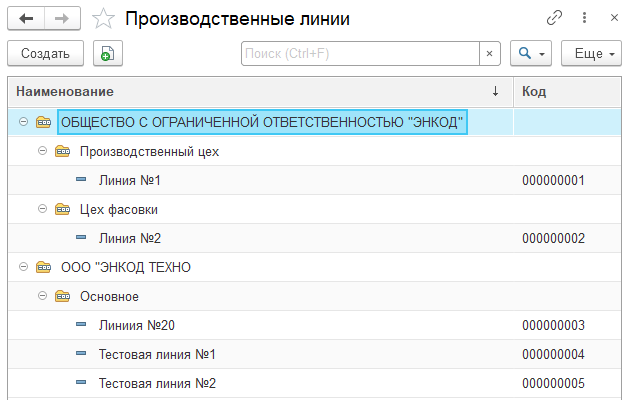
Для заведения новой производственной линии вручную нужно нажать кнопку «Создать» и заполнить нужные реквизиты:
- Наименование — наименование производственной линии;
- Номер линии — номер производственной линии. Используется в пакетах данных, отправляемых на ПО L2;
- Подразделение — принадлежность линии к подразделению;
- Информационная система — информационная система (программное обеспечение уровня L2) для передачи заданий по маркировке на данную линию;
- Ручной сканер — определяет линию как ручную (работа с ручным сканером). Если в «Задание на маркировку» указана производственная линия с данной опцией, то в статусе «В производстве» появится функционал по работе с ручным сканером.
- Станция печати — признак производственной линии, который позволяет использовать линию для выполнения заказов на предварительную печать этикеток. При создании заказа на предварительную печать в списке доступных линий отображаются только линии с включенным признаком Станция печати.
В списке оборудования требуется указать используемое оборудование. Для принтера возможно указать варианты печати этикеток, которые будут использованы под данную производственную линию.
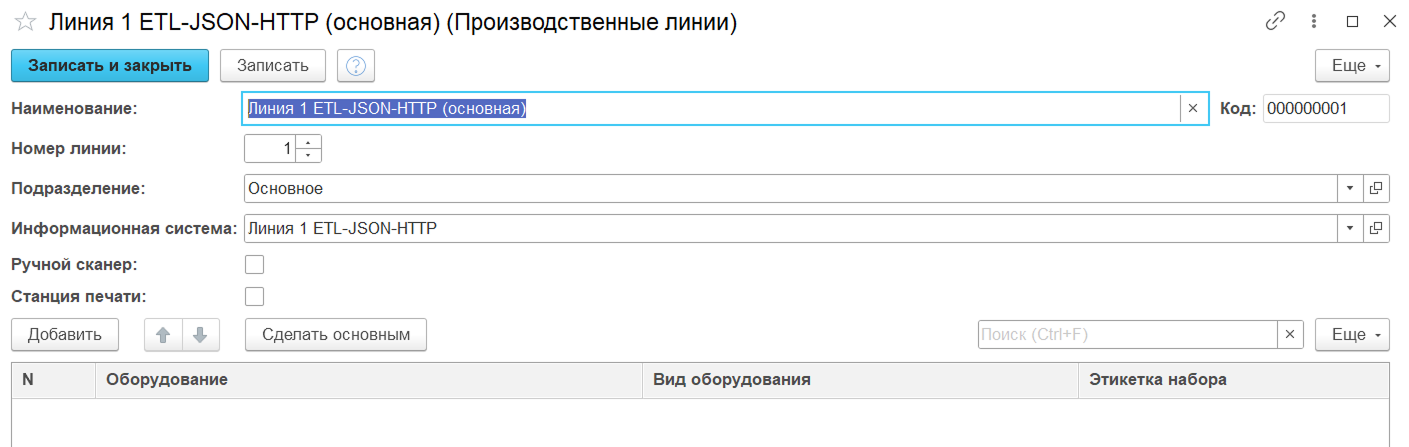
В нижней части окна доступна настройка параметров для динамического пополнения кодов в процессе выполнения задания на маркировку.

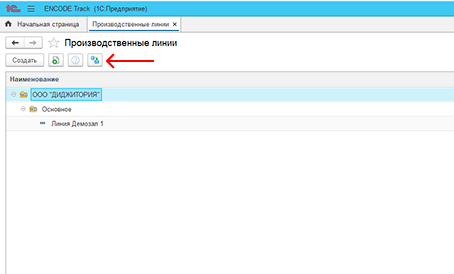
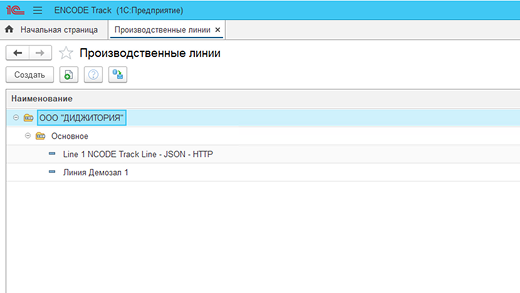
Для импортирования производственных линий посредством http запроса к API нужно нажать на иконку возле кнопки "Создать" в левом верхнем углу.
В появившемся окне ввести IP адрес и порт сервера, с которого будет импортирован перечень производственных линий.
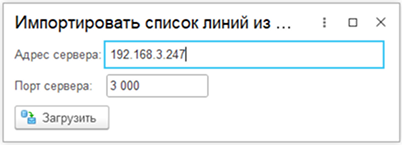
Далее нажать на кнопку "Загрузить", в случае успешной загрузки будет выведено сообщение.
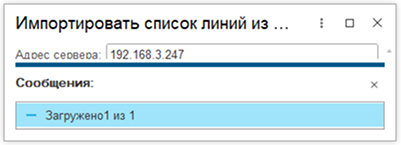
В списке производственных линий отобразятся импортированные линии.
3.3. Шаблоны агрегатов
Справочник содержит перечень шаблонов агрегатов, используемых в документе «Заказ на маркировку» для авторасчета требуемых агрегационных кодов по количеству маркируемой продукции и форматов печати штрихкодов на этикетках.
Перечень шаблонов агрегатов может быть заведен вручную.
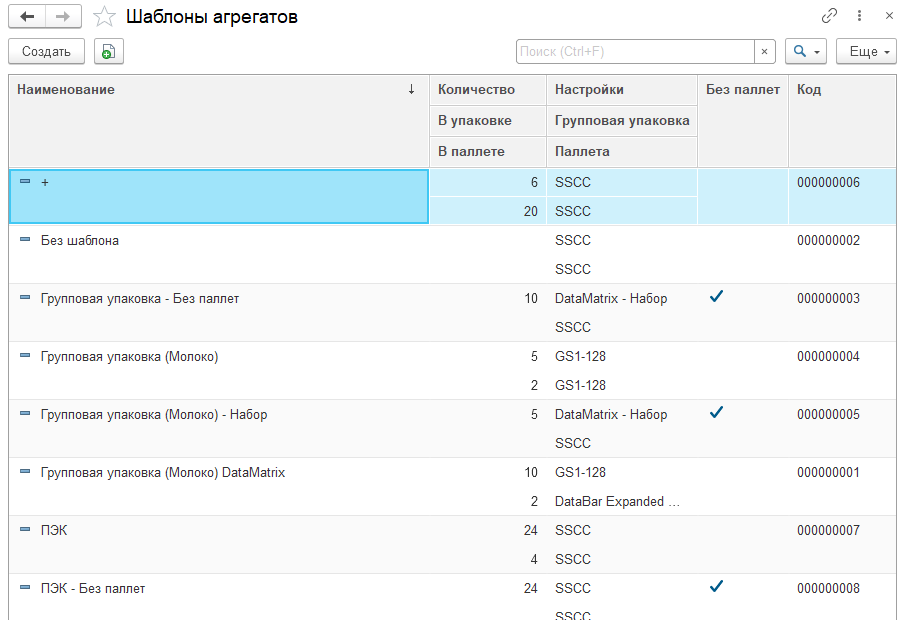
Для заведения нового шаблона агрегата вручную нужно нажать кнопку «Создать» и заполнить нужные реквизиты:
- Наименование — наименование шаблона;
- Без паллет — определяет, будут ли использоваться паллеты (агрегация второго уровня);
- Групповая упаковка (Уровень 1) — В упаковке — количество продукции, входящее в агрегацию первого уровня;
- Групповая упаковка (Уровень 1) — Настройка — настройка генерации кода для агрегата первого уровня. Если выбрана настройка «DataMatrix - Набор», то обязательно требуется указать в поле «Набор» GTIN (продукцию) набора;
- Паллета (Уровень 2) — В паллете — количество продукции, входящее в агрегацию второго уровня;
- Паллета (Уровень 2) — Настройка — настройка генерации кода для агрегата второго уровня.
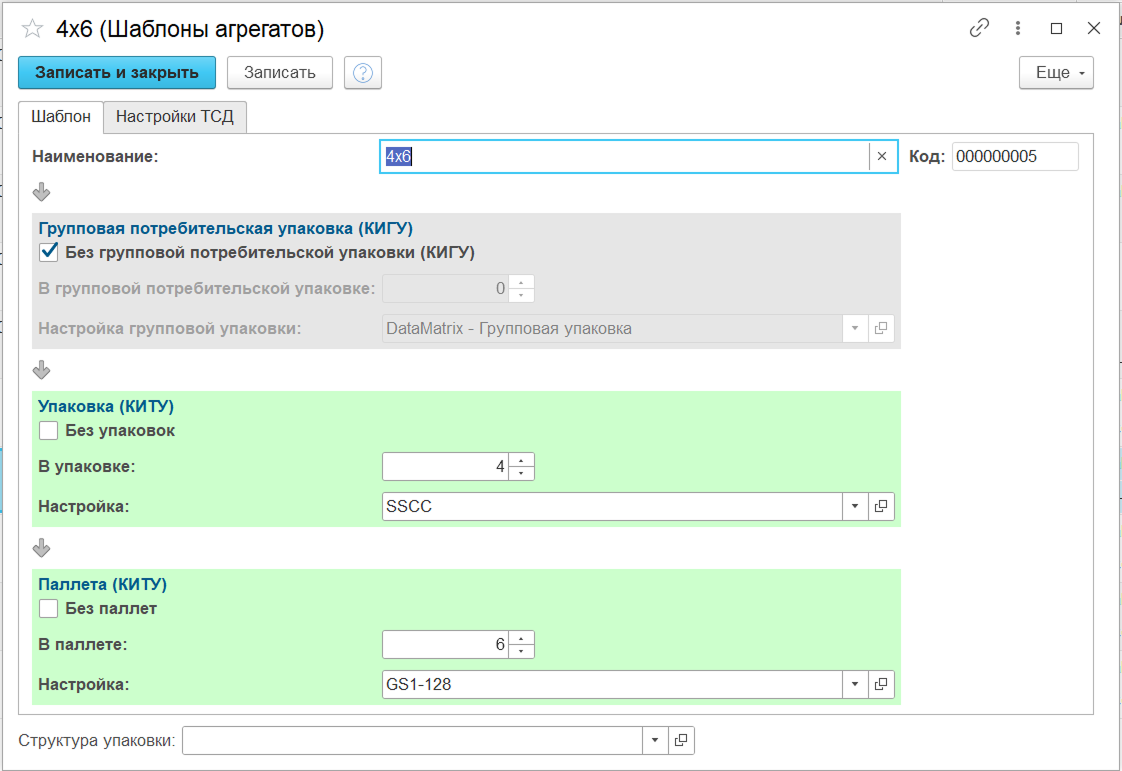
Пример. На скриншоте шаблон с наименованием 4x6. * В шаблоне отсутствует групповая потребительская упаковка (активен признак Без групповой потребительской упаковки (КИГУ)). * В короб (блок Упаковка (КИТУ)) входит 4 единицы потребительской упаковки. Тип кода упаковки — SSCC. * В паллету входит 6 коробов. Тип штрихкода — GS1-128 (штрихкод с возможностью гибкой настройки).
4. Этикетки
4.1. Идентификаторы применения
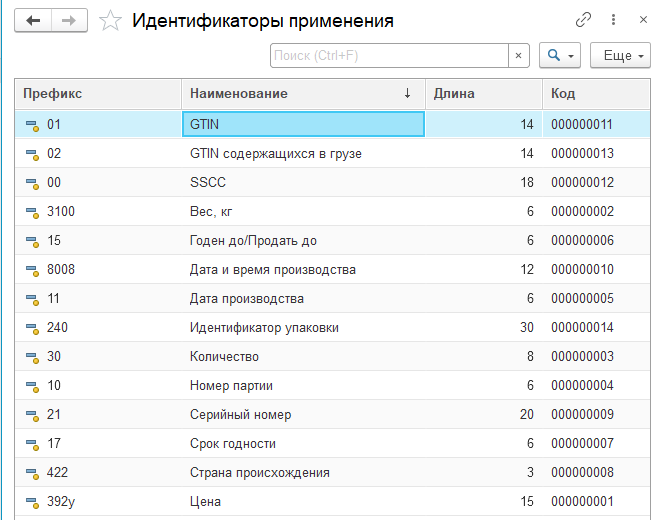
Для построения агрегационного кода в формате GS1-128 или DataBar Expanded Stacked используются идентификаторы применения. Это группы цифр в скобках в текстовом представлении кода, такие как (02), (15), (3303) и т.д., называются AI (англ. Application Identifiers — идентификаторы применения) и объясняют, как интерпретировать цифры, идущие следом.
Например, простой SSCC (англ. Serial Shipping Container Code — глобально-уникальный код грузовых контейнеров) штрихкод может выглядеть так:
[FNC1] — это один символ функциональный код 1, который указывает, что последовательность, закодированная с помощью Code-128 — это штрихкод GS1-128. 00 — это идентификатор применения (AI) SSCC, что определяет следующие данные как код SSCC, в котором 12345678 — это номер компании, а 0000000001 — это номер контейнера.
Можно кодировать несколько элементов данных в один штрихкод. Например, серийный номер, (AI 21), дата производства (AI 11) и срок годности (AI 17) вместе будут выглядеть примерно так:
Требуется указать дополнительный FNC1 до даты производства, поскольку длина серийного номера переменная. При этом данный символ не обязательно указывать до срока годности, так как дата производства фиксированной длины. Если переупорядочить элементы и поместить серийный номер (элемент с переменной длиной) в конец, то можно получить более компактную форму:
В справочнике перечислен перечень доступных идентификаторов применения.
4.2. Настройка генерации кодов
Для определения состава идентификаторов применения (ИП) в том или ином формате агрегационного кода требуется указать его в справочнике в соответствующем формате. Указание и редактирование состава возможно только для форматов GS1-128 или DataBar Expanded Stacked.
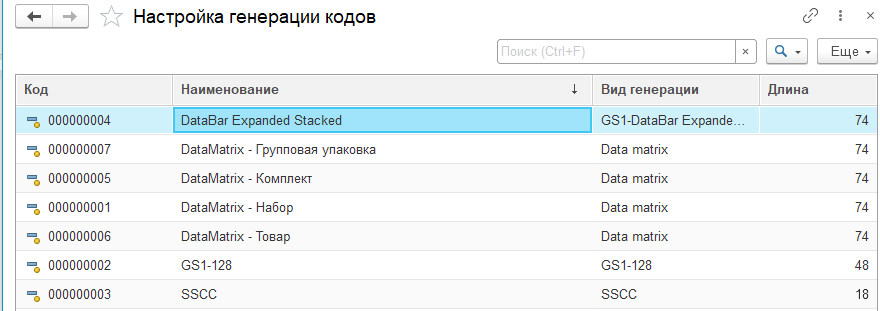
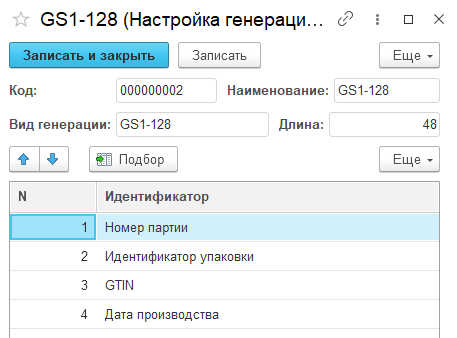
Для указания или редактирования состава (ИП) перейдите в формат GS1-128. Максимальная длина формата в символах составляет 48. По кнопке «Подбор» можно указать состав ИП (из чего будет формироваться код). Сумма длины идентификаторов применения не должна превышать длину формата. Кнопками позиций (стрелочки) можно поменять порядок идентификаторов при генерации кода (как именно будет формироваться код).
4.3. Шаблоны этикеток
Шаблоны определяют связь вида кода маркировки с форматом генерации штрихкода в макете этикетки и варианта макета печати этикетки, сформированного в конструкторе этикеток. Применяются в документах маркировки при печати кодов маркировки.
Новый шаблон этикетки можно завести вручную.
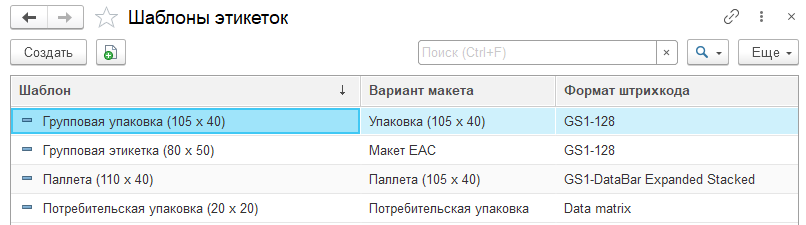
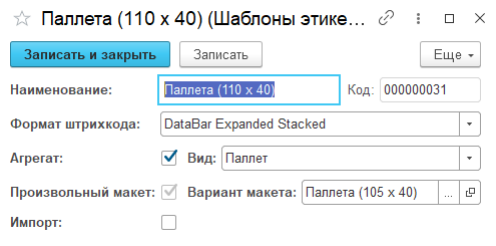
Для заведения нового шаблона вручную необходимо нажать кнопку «Создать» и заполнить нужные реквизиты:
- Наименование — наименование шаблона;
- Формат штрих кода — формат генерации картинки штрихкода;
- Агрегат — применяется ли шаблон для генерации и печати агрегата. Если да, то указывает вид агрегата;
- Вид — вид агрегата: Групповая упаковка — первый уровень агрегации, паллета — второй уровень агрегации;
- Вариант макета — выбирается вариант макета печати этикетки, сформированный в конструкторе этикеток;
- Импорт — определяет шаблон печати для подстановки в документ импортной продукции («Обмен кодами») по умолчанию. Только один шаблон может применяться для подстановки в документ по умолчанию.
4.4. Картинки конструктора этикеток
Перечень справочника содержит картинки, которые могут быть использованы конструктором этикеток для вывода их в макет.
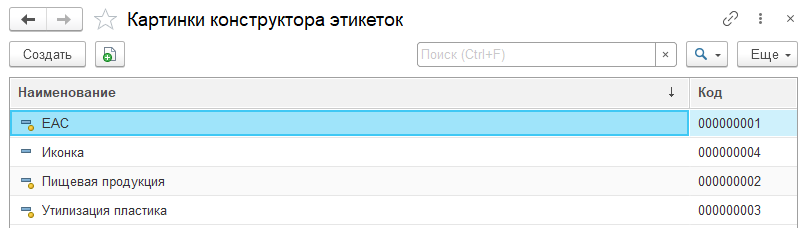
Новую картинку конструктора можно завести вручную. Для заведения новой картинки вручную нужно нажать кнопку «Создать» и указать наименование картинки и выбрать файл картинки.
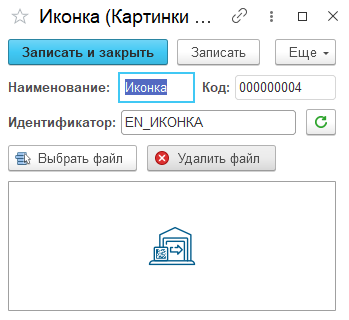
4.4.1 Рекомендации по изображениям
- не использовать изображения с чрезмерно большим разрешением;
- использовать изображения размером не более 100 × 100 пикселей;
- по возможности применять компактные изображения, например 32 × 32 или 50 × 50 пикселей.
- загружайте изображение заранее, а не во время работы с этикетками: информация о новом изображении обновится только после сохранения и выхода из конструктора этикеток.
4.5. Конструктор этикеток
Для формирования макета этикетки применяется конструктор этикеток.
4.5.1. Создание макета этикетки
Для создания новой этикетки укажите название новой этикетки в поле «Макет этикетки» и нажмите кнопку + (плюс). Ограничение для наименования этикетки — 100 символов.

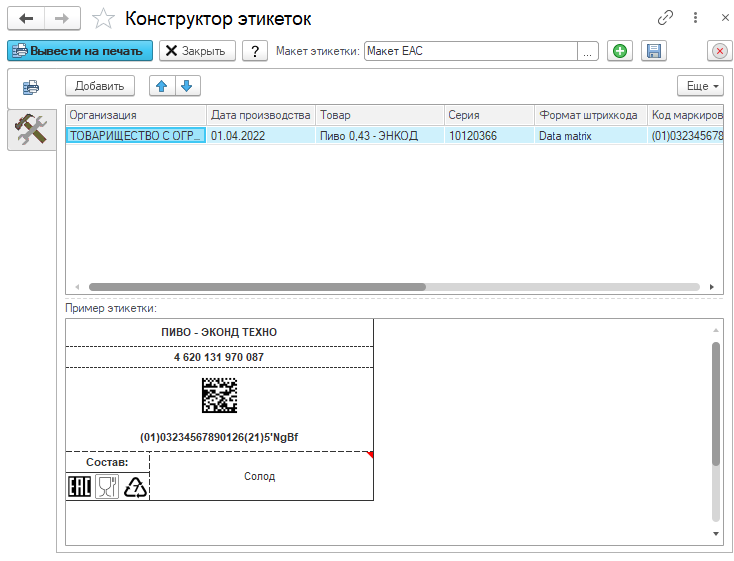
На странице «Печать» в табличной части добавьте или настройте тестовые значения объектов для предпросмотра макета. Например, если изменить значение в поле Формат штрихкода, в предпросмотре будет сгенерирован штрихкод в указанном формате.
Данные, доступные для использования в конструкторе этикеток:
- Организация;
- Дата производства;
- Товар;
- Партия;
- Формат штрихкода;
- Код маркировки;
- Штрихкод (упаковки);
- Формат доп. штрихкода;
- Контрагент;
- Структура упаковок;
- QR-Code партии;
- Масса нетто;
- Масса брутто.
Убедитесь, что все необходимые данные заполнены в карточке продукции.
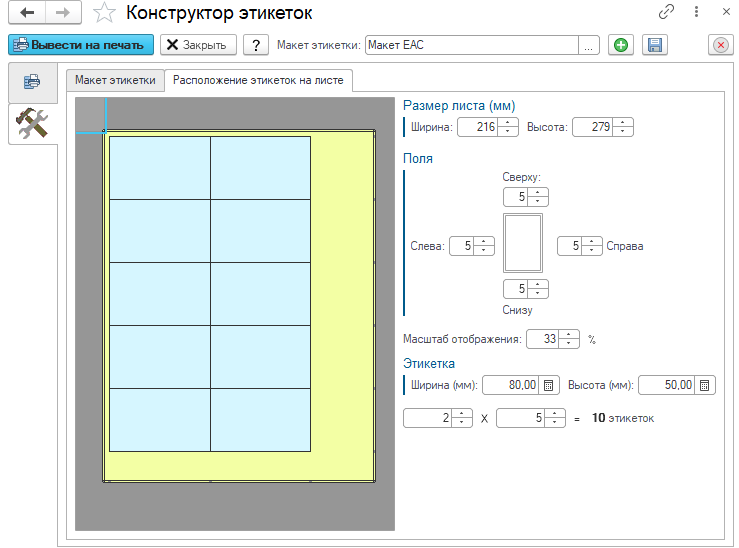
На странице Настройки → Расположение этикеток на листе укажите настройки листа, размер этикетки и расположение на листе печати. На вкладке показан предпросмотр расположения этикеток на листе печати. По умолчанию используется формат листа A4.
Рекомендации по размерам для этикеток транспортных упаковок:
- минимальный размер этикетки для коробов, как правило, составляет 100 × 60 мм.
- минимальный размер этикетки для паллет (SSCC) — не менее 150 × 100 мм.
4.5.2. Работа с макетом этикетки
На странице Настройки → Макет этикетки формируется сама этикетка. Чтобы перейти в режим редактирования нажмите Показать настройку макета этикетки.
Этикетку в конструкторе можно разделять на области и размещать в них необходимые объекты (данные).
Для создания области выделите мышью нужные ячейки в рабочей области конструктора и нажмите Объединить ячейки.
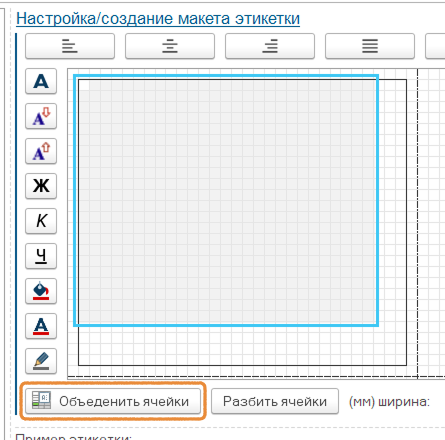
При размещении областей учитывайте следующее:
- область должна находиться в пределах заданных размеров этикетки;
- между областью и нижним правым углом рабочей области должна оставаться свободная ячейка (разделитель);
- для этикетки можно создать несколько областей.
Например, на этикетке можно разместить DataMatrix в одной области, а дополнительный штрихкод — в другой.
Чтобы удалить область, выберите её левой кнопкой мыши и нажмите Разбить ячейки.
Добавление объектов и текста
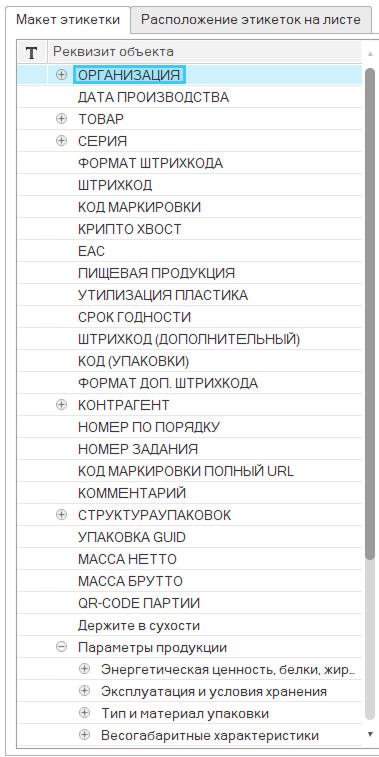
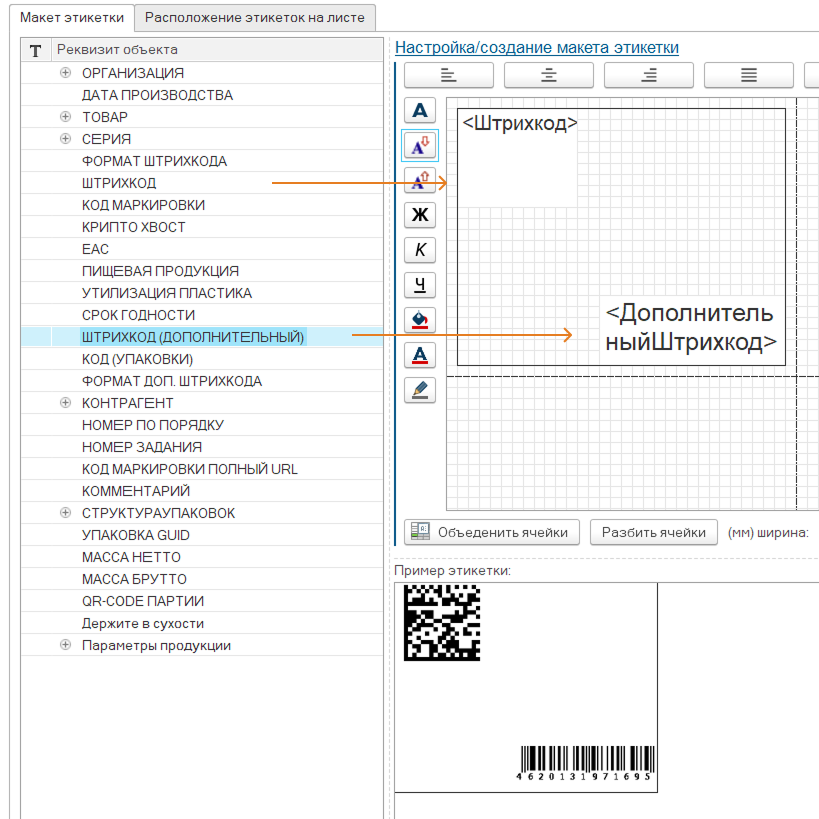
Объекты для переноса находятся в дереве данных Реквизит объекта слева от рабочей области.
В дереве находятся: - объекты, указанные на странице Печать (данные организации, штрихкод, дополнительный штрихкод и т.д.); - параметры продукции из национального каталога (убедитесь, что данные заполнены в карточке продукции); - картинки, заранее загруженные в справочник «Картинки конструктора этикеток» (названия изображений совпадают с названиями в справочнике).
Позиции со знаком + — это списки объектов. Например, внутри позиции «Параметры продукции» находятся данные из карточки НК (национального каталога), а внутри «Структуры упаковок» — код транспортного короба и другие объекты, связанные со структурой упаковок.
Чтобы разместить объекты на макете, перенесите их с помощью мыши в нужную область. В области предпросмотра Пример этикетки отобразится макет созданной этикетки.
 Чтобы добавить в ячейку несколько параметров, удерживайте клавишу
Ctrl.
На этикетку можно добавить статический текст — выберите ячейку и введите текст. Текст будет отображаться в соответствии с настройками форматирования.
Форматирование ячеек, объектов и текста
Форматирование доступно:
- На панели рядом с рабочей областью конструктора этикеток.
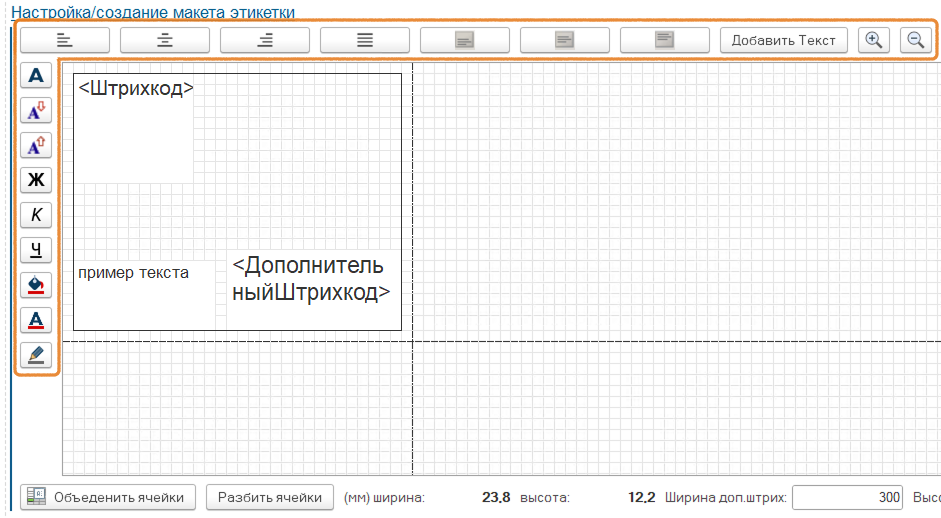
- В окне Свойства ячейки. Чтобы открыть окно, нажмите на ячейку правой кнопкой мыши и выберите Свойства.
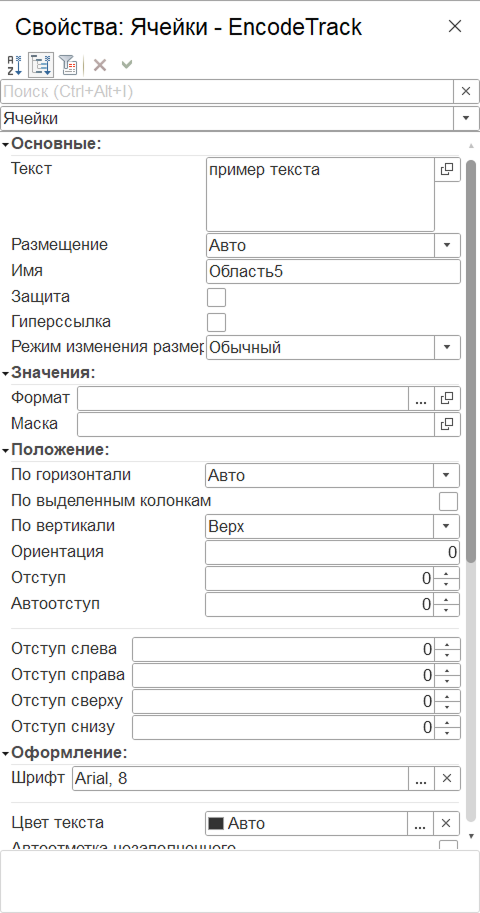
В свойствах ячейки доступны:
- Изменение положения объекта (например, штрихкода) в разделе Положение. Угол поворота штрихкода устанавливается в поле Ориентация. Для корректного отображения используйте значения: 90, 180 или 270 градусов.
- Редактирование текста. Настройки шрифта, цвета, размера и начертания доступны в разделе Оформление.
- Создание границ ячейки. Доступно в разделе Оформление.
- Форматирование картинок. Доступно в разделе Картинка.
Поворот загруженных изображений в окне «Свойства» невозможен из-за ограничений платформы 1С. Загружайте изображение сразу в требуемой ориентации.
Если объект (например, код транспортной упаковки) не отображается корректно, измените размер ячейки или ориентацию объекта.
Результат редактирования отображается в нижней части конструктора.
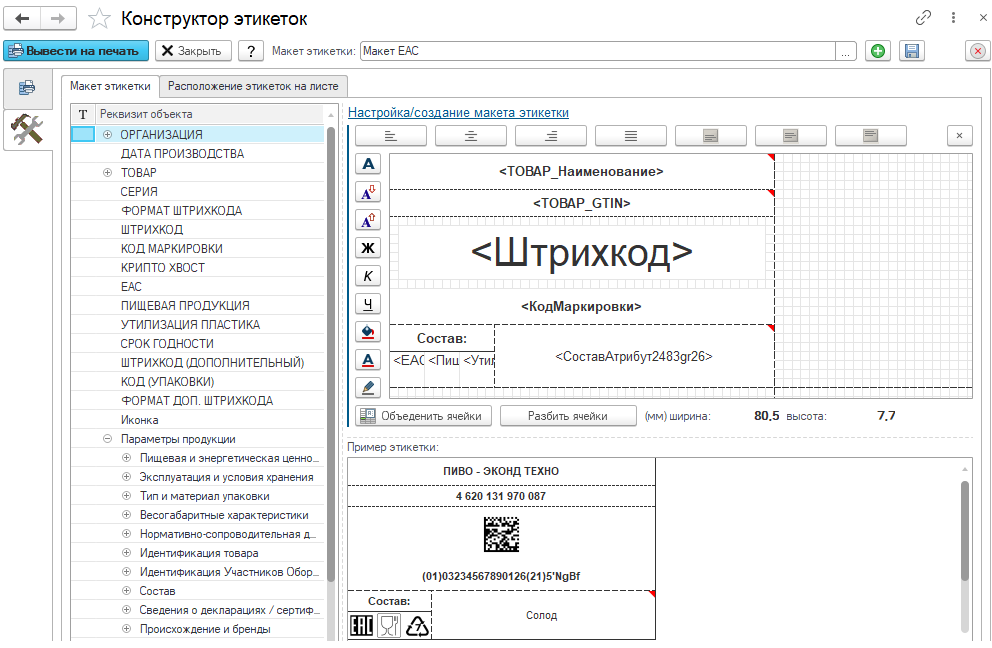
После завершения редактирования макета сохраните изменения, нажав кнопку с иконкой дискеты.
4.5.3. Ограничение печати в конструкторе этикеток
Обратите внимание: из конструктора этикеток невозможно отправить на печать более 5 000 экземпляров за одну операцию.
При необходимости печати большего количества экземпляров выполните печать несколькими отдельными запусками.
5. Обмен
Раздел содержит информацию о настройках обмена между информационными системами заказчика (учетные системы) и программным обеспечением уровня L2. А также протоколы обмена с сервисом маркировки и пакеты обмена с программным обеспечением уровня L2.
Включите настройку Обмен с оборудованием (L2) в Настройках системы, чтобы раздел стал доступен в интерфейсе.
5.1. Настройка обмена
В справочнике содержится перечень настроек обмена с внешними системами (учетные системы) и оборудованием (программным обеспечением уровня L2).
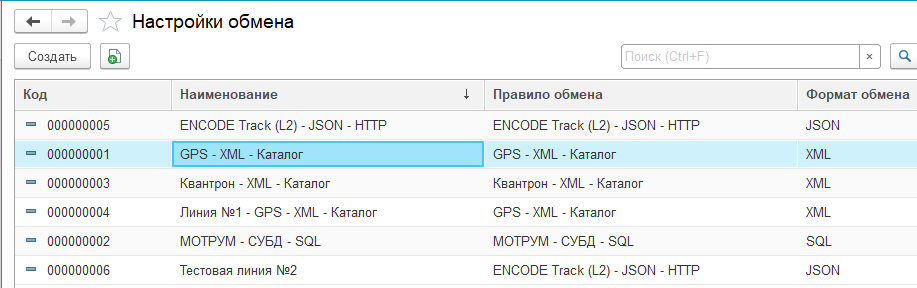
Перечень настроек обмена может быть заведен вручную.
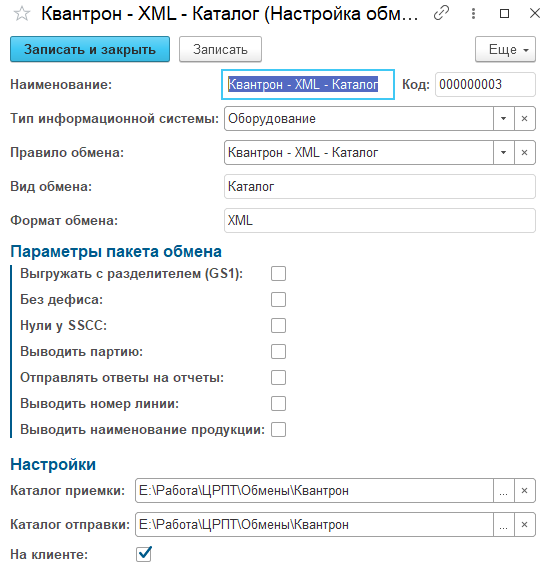
Для заведения новой настройки обмена необходимо нажать кнопку «Создать» и заполнить требуемые реквизиты:
- Наименование — наименование настройки обмена. Заполняется по умолчанию названием «Правило обмена» при его выборе;
- Тип информационной системы — определяет, какое правило обмена будет использоваться и с какой системой (внешними системами (учетные системы) или оборудованием (программным обеспечением уровня L2));
- Правило обмена — заложенные правила обмена в форматах XML или JSON, разработанные для обмена с информационными системами. Правила обмена можно расширять и дорабатывать в программном коде ENCODE Track;
- Вид обмена — определяет вид обмена (транспортировку) пакетов данных: через каталог (файловый обмен) или HTTP — сервис (онлайн обмен). Проставляется из «Правило обмена»;
- Формат обмена — определяет формат пакета данных: XML или JSON. Проставляется из «Правило обмена».
Параметры пакета обмена:
- Выгружать с разделителем (GS1) — в пакете данных выгрузки коды маркировки перечисляются с разделителем GS1 (для потребительских упаковок DataMatrix);
- Без дефиса — определяет представление пустых полей (содержание тегов) в пакетах данных. По умолчанию это дефис («-»);
- Нули в SSCC — определяет проставление нулей «00» в начале агрегационного кода формата SSCC при выгрузке пакета данных;
- Выводить партию — добавляет в пакет данных поле (тег) «lot», в котором содержится наименование партии;
- Отправлять ответы на отчеты — настройка определяет, будет ли формироваться ответ о том, что пакет данных получен из информационной системы L2 (для уведомления об успешном получении отчета с линии);
- Выводить номер линии — добавляет в пакет данных поле (тег) «line», в котором содержится номер производственной линии;
- Выводить наименование продукции — добавляет в пакет данных поле (тег) «product», в котором содержится наименование продукции.
Настройки:
- Каталог приемки — настройка доступна в файловом варианте правил обмена. Определяет путь каталога, в который будут выгружаться пакеты данных;
- Каталог отправки — настройка доступна в файловом варианте правил обмена. Определяет путь каталога, из которого будут загружаться пакеты данных;
- На клиенте — определяет режим работы чтения и записи в каталог. По умолчанию ENCODE Track ищет каталог на стороне сервера (где установлен ENCODE Track). Если опция включена, то поиск каталога ведется на стороне клиента (АРМ), из которого запущена сессия ENCODE Track. В данном режиме невозможен автоматический обмен с каталогами.
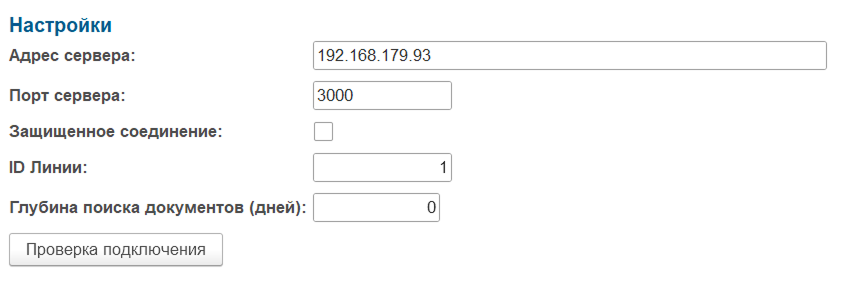
Для обмена по HTTP доступны следующие настройки:
- Адрес сервера — IP-адрес сервера, на который будут отправляться запросы;
- Порт сервера — по умолчанию 3000;
- Флаг Защищенное соединение — установить защищенное соединение;
- ID Линии — идентификатор производственной линии;
- Глубина поиска документов (дней) — количество дней, в течение которых система будет отправлять запросы на получение отчета с линии. По умолчанию в поле указано значение 0. В этом случае система использует стандартный срок — 30 дней.
5.2. Информационные системы
В справочнике перечислен перечень информационных систем, в рамках которых происходит обмен данными по указанным настройкам обмена.
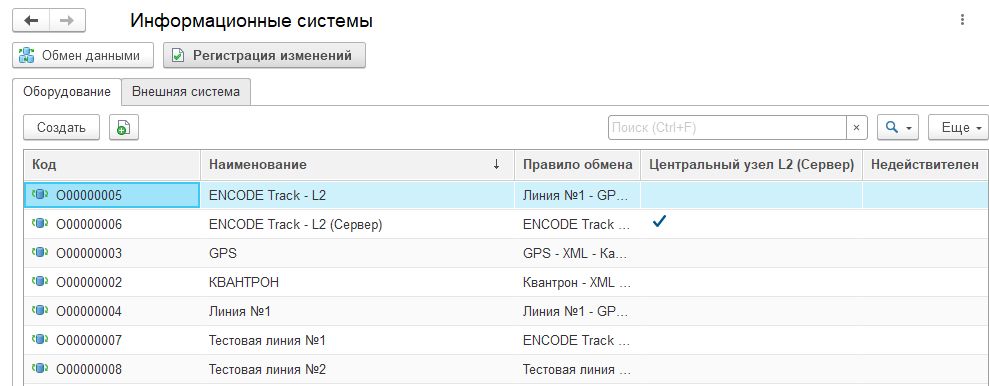
Перечень информационных систем может быть заведен вручную.
Для заведения новой информационной системы вручную нужно выбрать страницу «Оборудование» или «Внешняя система», нажать кнопку «Создать» и заполнить требуемые реквизиты:
- Наименование — наименование информационной системы (например: «Цех производства — Линия №1» или «1C:ERP»);
- Недействителен — если опция включена, то обмен данными по ней не происходит;
- Центральный узел L2 (Сервер) — определяет, является ли информационная система центральным узлом обмена данных для L2 (см. руководство пользователя по Encode Track Line L2);
- Тип информационной системы — показывает тип информационной системы:
- Оборудование: информационная система, которая управляет производственной линией;
- Внешняя система: информационная система, которая не является оборудованием L2;
- Правило обмена — указывает настройки обмена, по которым будет происходить обмен данными.
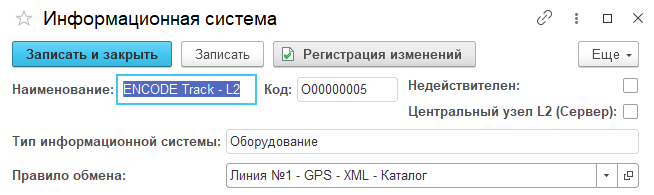
После создания перечня информационных систем для типа информационной системы «Оборудование» требуется указать информационную систему в подразделениях и на производственных линиях.
5.3. Пакеты обмена
В списке пакетов обмена перечислены пакеты данных, переданные и полученные от программного обеспечения уровня L2.
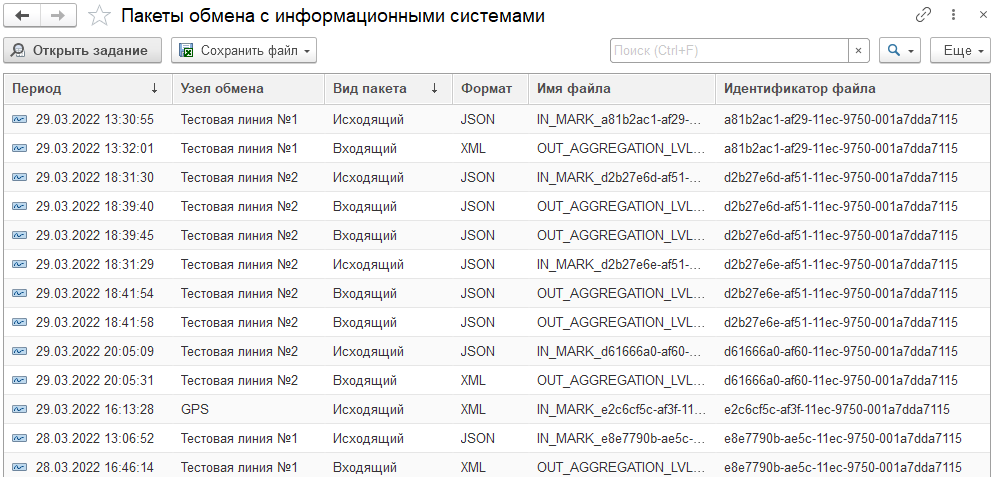
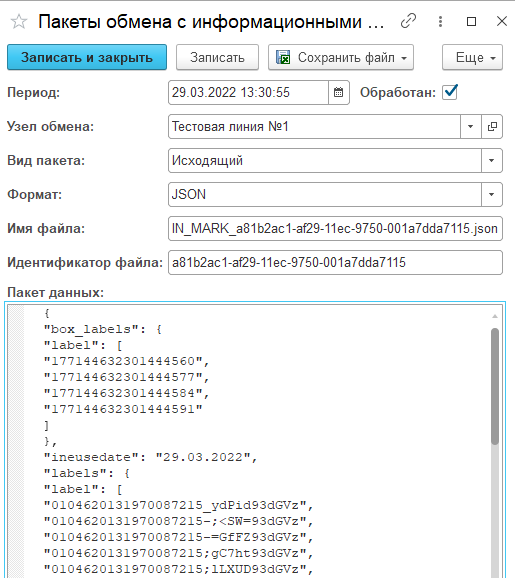
Для перехода в документ «Задание на маркировку», в рамках которого был выгружен или получен пакет данных, нажмите кнопку «Открыть задание». Для сохранения или переотправки (если используется файловый обмен) пакета данных нажмите кнопку «Сохранить файл».
5.4. Квитанция обмена
В списке квитанций перечислены квитанции переданных и полученных данных при обмене с сервисом маркировки (станция управления заказами (СУЗ)).
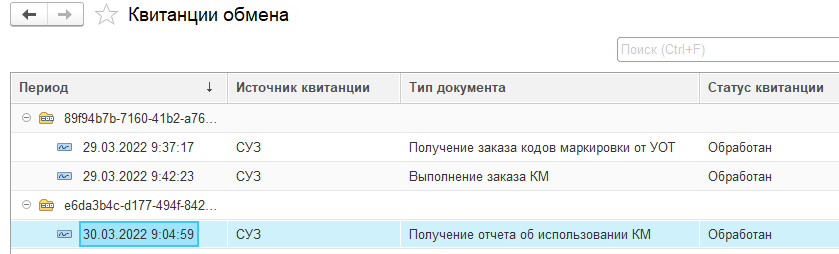
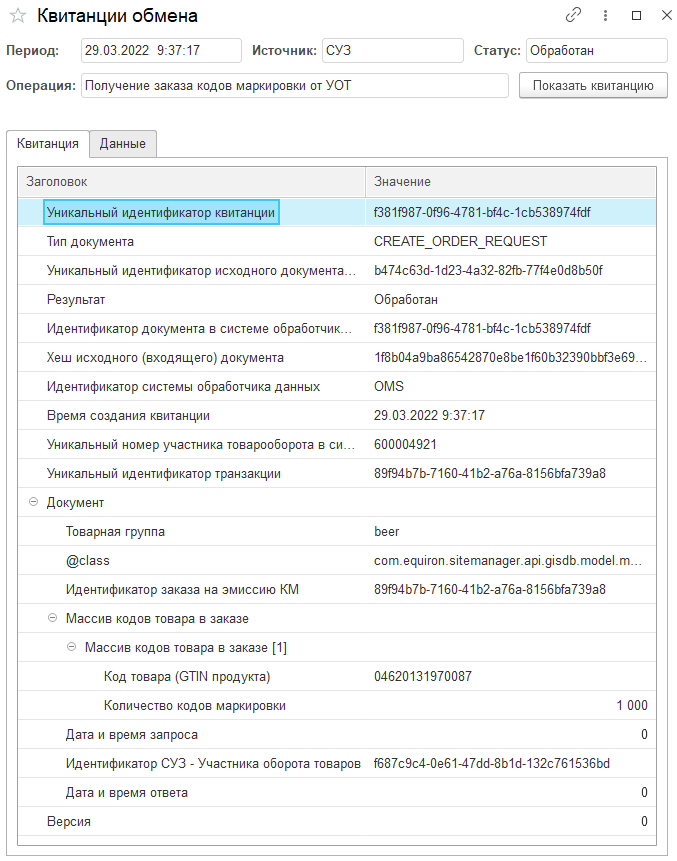
5.5. Протоколы обмена
В списке протоколов перечислены пакеты данных, переданных и полученных в сервисе маркировки.
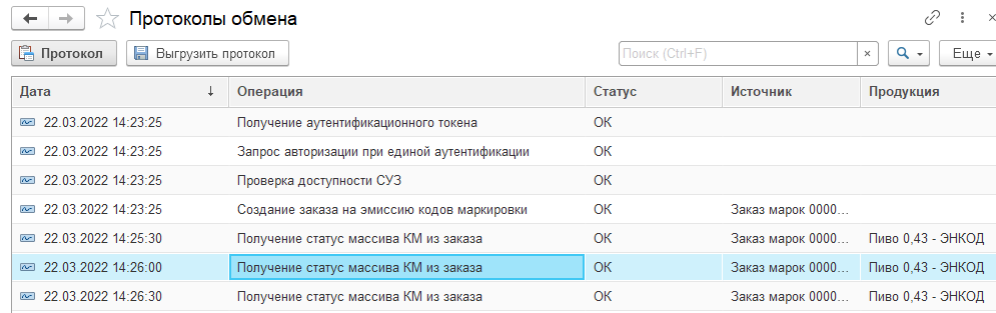
Для просмотра данных пакета выберите пакет и нажмите кнопку «Протокол». Для выгрузки протоколов на ПК используется кнопка «Выгрузить протокол».
6. Администрирование
Раздел содержит информацию о настройках системы, её пользователях и функционал для администратора системы. Раздел доступен только для пользователей с ролью «Администратор».
6.1. Настройка системы
Для определения функциональности системы используются настройки.
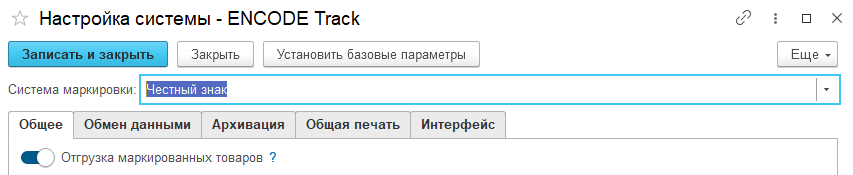
Система маркировки — указывать сервис маркировки, с которой работает система (по умолчанию «Честный знак»).
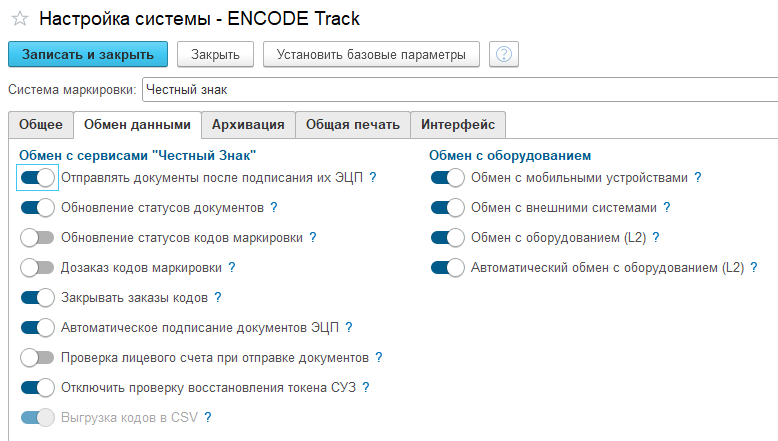
На странице «Общее» перечислены общие настройки системы:
-
Использовать дату заказа в задании — определяет дату создания документа «Задание на маркировку».
Если настройка включена, задание на маркировку создается с датой заказа на маркировку.
Если настройка выключена, задание на маркировку создается с датой производства, указанной в заказе.
-
Отгрузка маркированных товаров — включение доступности функционала по работе с отгрузкой маркированных товаров контрагентам;
- Приемка маркированных товаров — включение доступности функционала по работе с приемкой маркированных товаров от контрагентов;
- Производственная маркировка — включение доступности функционала по работе с маркировкой продукции на линиях в рамках заказов на маркировку в подразделение;
- Заполнение заказов маркировки из плана (одним документом) — включение данного функционала позволяет сформировать заказ на маркировку на основании утверждённого плана маркировки, используя единый документ. По умолчанию система автоматически создаёт отдельные заказы на маркировку для каждого подразделения с привязкой к дате планирования;
- Передача агрегационных кодов для типографии — формирование и заполнение агрегационных кодов в документе "Заказ кодов" для типографского способа нанесения;
- Очищать в заданиях на маркировку не нанесенные коды — очистка неиспользованных кодов маркировки в заданиях на маркировку после завершения маркировки на линии, после подтверждения;
- Выводить из оборота коды по сроку годности — определяет, будут ли созданы автоматически документы «Вывод из оборота» для тех кодов, у которых срок годности больше текущей даты со смещением по настройке «Добавить дней отсрочки к выводу из оборота по сроку годности»;
- Добавить дней отсрочки к выводу из оборота по сроку годности — смещение в большую или в меньшую сторону по дате анализа срока годности кода для настройки «Выводить из оборота коды по сроку годности»;
- Запас кодов в задании на маркировку (%) — определение минимального запаса кодов маркировки, который подбирается в документе "Заказ на маркировку".
Автоматическая отработка документов:
- Закрытие заданий на производство — закрытие заданий на производство после получения отчета с линии. Формирование документов отправки данных в сервис Честный Знак;
- Отправка заданий на производство на линию — при формировании документа "Задание на маркировку" документ формируется в статусе "В производстве", а не в статусе "Подготовка";
- Онлайн-проверка кодов маркировки (типография) - автоматически проверяет статус кодов маркировки при завершении заданий на маркировку. Использует сервис „Честный знак“. При включении функции в задании на маркировку автоматически активируется опция "Использовать онлайн-проверку (статус кода)".
Импорт маркированной продукции:
- Включить — включение доступности функционала по импорту маркированной продукции;
- Создавать документы "Обмен кодами" в статусе "Подтвержден" — при формировании документа "Обмен кодами" документ формируется в статусе "Подтвержден", а не в статусе "Подготовка".
Контроль срока годности кода маркировки:
- Показывать состояние годности кодов в списках заданий — включение видимости в списке документов "Задание на маркировку" срока годности кода маркировки (дата и время, до которого коды должны быть нанесены и отправлены в сервис "Честный знак");
- В документе "Заказ на маркировку" — контролировать срок годности при подтверждении заказа на маркировку;
- В документе "Задание на маркировку" — контролировать срок годности при закрытии задания;
- Дней — определяет минимальный срок годности кода в подборе кодов в документе "Заказ на маркировку". В течение данного срока следует отработать задание на маркировку после момента создания (максимально допустимое устанавливаемое значение — 20). Значение учитывается при:
- выполнении регламентного задания по автодозаказу кодов до минимального запаса;
- создании отчета «Баланс кодов» (для категории «Свободно»).
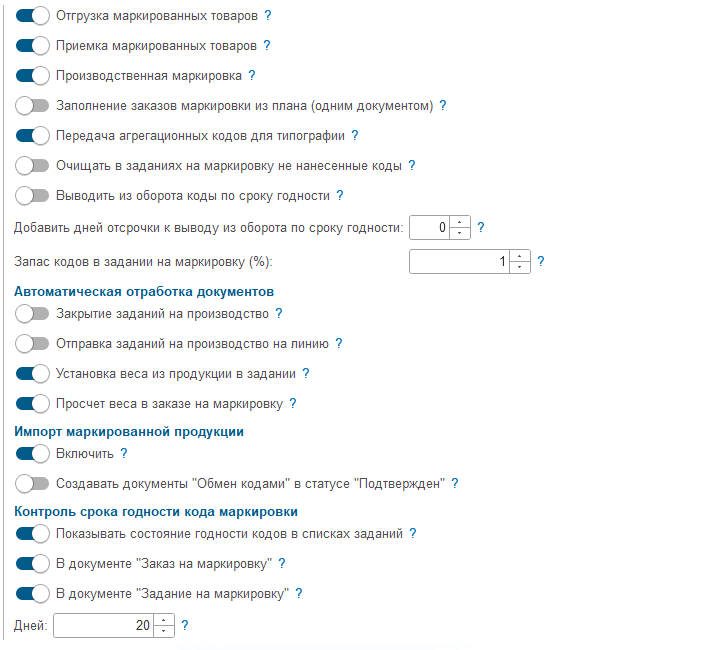
На странице «Обмен данными» перечислены настройки по обмену данными с сервисом маркировки и информационными системами.
Обмен с сервисами "Честный Знак":
- Отправлять документы после подписания их ЭЦП — автоматическая отправка документов в статусе "Отправлен, ожидает ответа" в сервис "Честный знак" после подписания их ЭЦП;
- Обновление статусов документов — автоматическое обновление статусов документов из сервиса "Честный знак";
- Обновление статусов кодов маркировки — автоматическое обновление статусов кодов маркировки из сервиса "Честный знак";
- Дозаказ кодов маркировки — автоматическое формирование документов "Заказ кодов" из текущих потребностей заказов на маркировку в статусе "Подготовка";
- Закрывать заказы кодов — закрытие заказа кодов в сервисе "Честный знак" после того, как все коды были получены;
- Автоматическое подписание документов ЭЦП — подписание документов в статусе "Подготовлен к отправке" ЭЦП по кнопке "Отправить документы" на рабочем столе;
- Проверка лицевого счета при отправке документов — проверка и отображение баланса лицевого счета по группе продукции;
- Отключить проверку восстановления токена СУЗ — отключить проверку восстановления токена на клиентской части 1С, оставить только серверную;
- Выгрузка кодов в CSV — определяет доступность функционала выгрузки потребительских кодов в формате «CSV» в документах «Заказ на маркировку» и «Задание на маркировку».
Обмен с оборудованием:
- Обмен с мобильными устройствами — включение доступности функционала по работе с мобильными устройствами (ТСД, смартфоны, планшеты, моноблоки);
- Обмен с внешними системами — включение доступности функционала по работе с внешними системами (например: 1С решения);
- Обмен с оборудованием (L2) — включение доступности функционала по работе с обменом данных с программным обеспечением на линиях;
- Автоматический обмен с оборудованием (L2) — автоматический обмен с программным обеспечением на линиях.
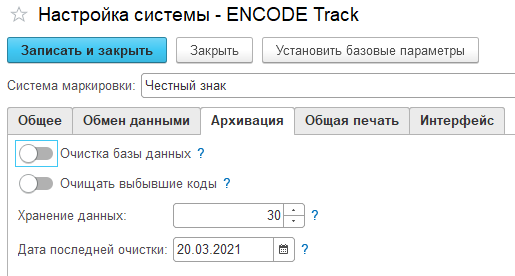
На странице «Архивация» перечислены настройки по архивации и очистке данных из системы:
- Очистка базы данных — включение очистки базы данных от документов в статусе "Обработан", кодов маркировки, которые не были нанесены на продукцию и срок годности их вышел, протоколов обмена с сервисом "Честный знак" и с ПО на линиях;
- Очищать выбывшие коды — включение очистки базы данных от кодов маркировки в статусе "Выбыл" посредством розничной реализации;
- Хранение данных — период (в днях), в течение которого данные не подвергаются очистке (отсчёт ведётся от текущей даты).
Допустимый диапазон значений: от 10 до 900 дней.
Увеличение этого параметра приводит к пропорциональному росту объёма данных в базе, что повышает потребление дискового пространства.
При выборе значения рекомендуется учитывать:
- срок годности продукции;
- способ получения кода маркировки;
- иные внутренние требования предприятия (например, максимальный срок хранения на складе), для которых необходимо сохранять записи в базе данных.
- Дата последней очистки — учетная дата, до которой система очистила данные.
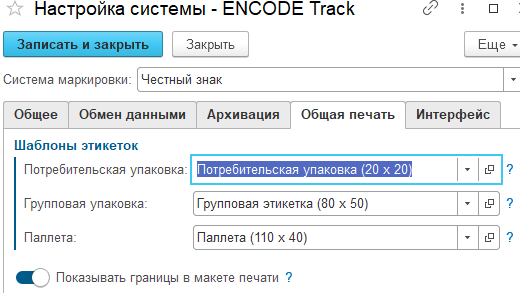
На странице «Общая печать» перечислены настройки по общей печати этикеток:
- Потребительская упаковка — шаблон этикетки по умолчанию для кодов маркировки "Потребительская упаковка" (DataMatrix);
- Групповая упаковка — шаблон этикетки по умолчанию для кодов маркировки "Групповая упаковка" (агрегационный код первого уровня);
- Паллета — шаблон этикетки по умолчанию для кодов маркировки "Групповая упаковка" (агрегационный код второго уровня);
- Показывать границы в макете печати — показывать пунктирные разделяющие линии в области печати.
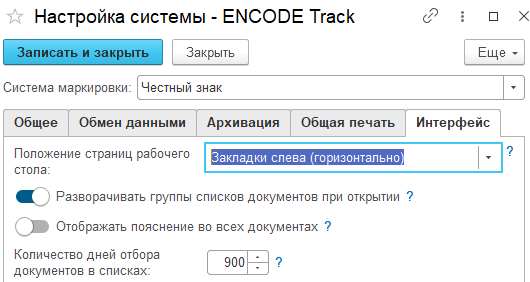
На странице «Интерфейс» перечислены настройки интерфейса системы:
- Положение страниц рабочего стола — местоположение закладок на главной форме;
- Разворачивать группы списков документов при открытии — разворачивать дерево данных на страницах рабочего стола;
- Отображать пояснение во всех документах — включение дополнительного поля "Пояснение" в документах "План на маркировку", "Заказ на маркировку", "Задание на маркировку" и "Обмен кодами";
- Количество дней отбора документов в списках — ограничение периода (в днях) вывода списков документов на рабочем столе (от текущей даты).
6.2. Пользователи (ЦРПТ)
Справочник содержит перечень пользователей сервиса маркировки с привязкой к электронной цифровой подписи (ЭЦП), в рамках которой осуществляется обмен данными с сервисом маркировки.
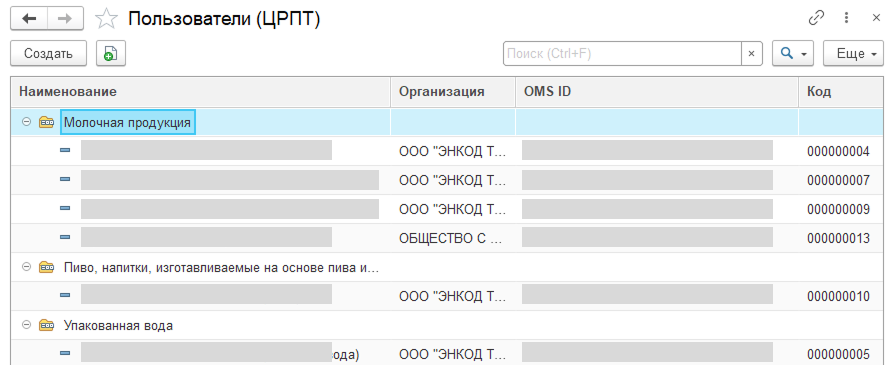
Перечень пользователей (ЦРПТ) может быть заведен вручную.
Для заведения нового пользователя вручную необходимо нажать кнопку «Создать» и заполнить требуемые реквизиты:
- ЭЦП (Сервер) — код по классификатору единиц измерения;
- Демо контур — опция включает работу с демо-контуром системы маркировки. В рамках одной базы возможна работа только с одним из двух контуров: «продуктивный» и «демонстрационный»;
- Сервис — определяет, с каким сервисом маркировки группы продукции будет работать пользователь;
- Организация — организация ЭЦП;
- ИНН по сертификату — ИНН организации ЭЦП;
- Сертификат до — срок действия сертификата ЭЦП;
- ФИО — фамилия, имя, отчество владельца ЭЦП;
- Отпечаток сертификата — отпечаток ЭЦП.
Подключение к СУЗ:
- Адрес — адрес подключения к сервису маркировки. Определяется опцией «Демо контур». Может указываться вручную;
- Токен — динамический токен, который присваивается/обновляется при обмене данными с сервисом маркировки;
- Действителен до — срок действия динамического токена;
- OMS ID — идентификатор личного кабинета в сервисе маркировки;
- Идентификатор устройства — идентификатор подключения к СУЗ (устройство). Для каждого зарегистрированного устройства необходимо использовать отдельный идентификатор.
Прокси:
- Адрес — адрес прокси-сервера;
- Порт — порт прокси-сервера;
- Пользователь — пользователь (логин) прокси-сервера;
- Пароль — пароль прокси-сервера.
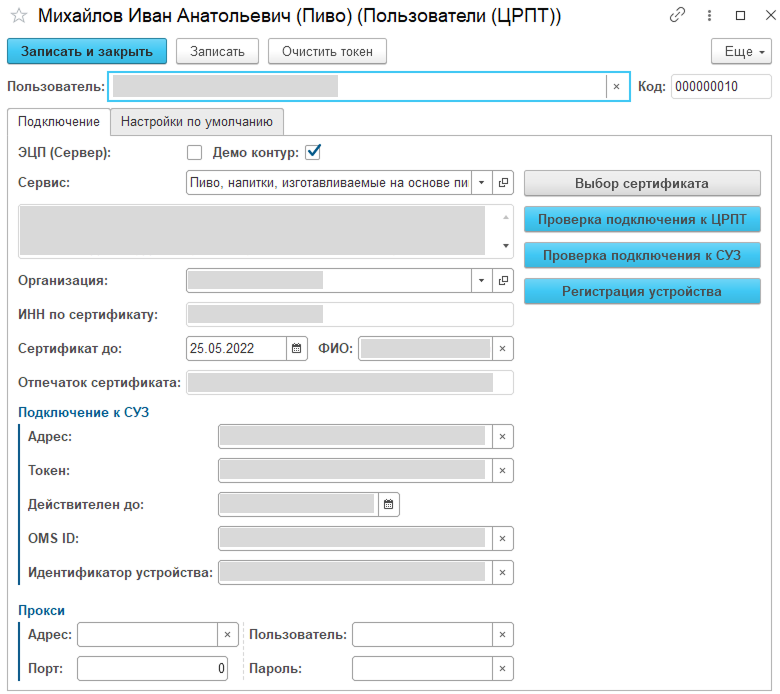
Для выбора сертификата ЭЦП нажмите кнопку «Выбор сертификата». Выберите нужный сертификат. Если установлена опция «ЭЦП (Сервер)», то будут отображены сертификаты сервера, на котором установлены сертификаты ЭЦП, если опция не указана, то будут отображены клиентские ЭЦП рабочего места пользователя.
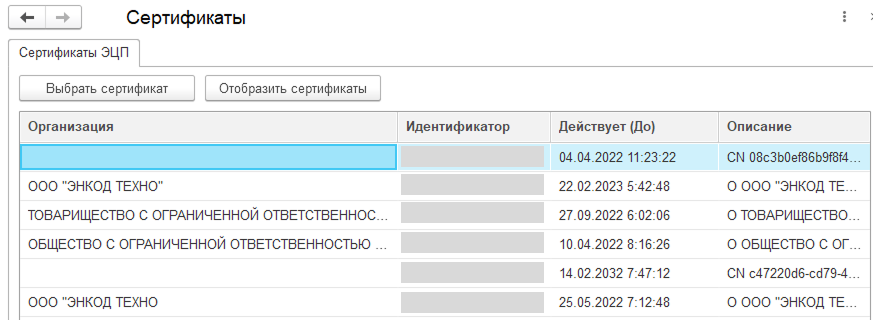
После выбора сертификата ЭЦП будут заполнены данные ЭЦП на странице «Подключения». Если организация, которая указана в сертификате не была заведена в справочник «Организации» ранее, то она создастся автоматически.
Страница «Настройки по умолчанию»:
- Часовой пояс — система будет отправлять данные в сервисы маркировки по времени в соответствии с указанным часовым поясом.
6.3. Пользователи
Справочник содержит перечень пользователей системы, в рамках которых осуществляется учет и заполнение данных в документах маркировки.
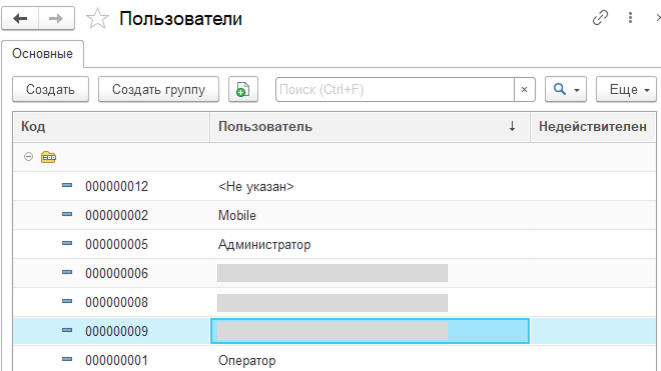
Перечень пользователей системы может быть заведен вручную.
Для заведения нового пользователя вручную нужно нажать кнопку «Создать» и заполнить нужные реквизиты:
- Имя — наименование пользователя, отображаемое при выборе в списке авторизации;
- Полное наименование — полное наименование пользователя, отображаемое в системе;
- Недействителен — отключение пользователя. Авторизация в системе невозможна.
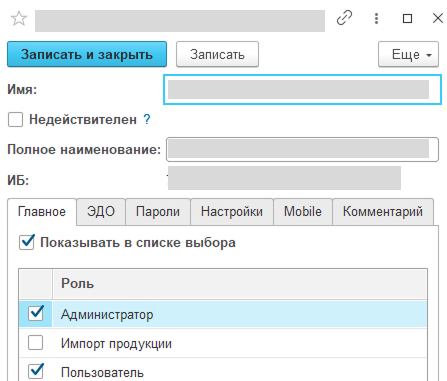
Страница «Главное»:
- Показывать в списке выбора — определяет, будет ли показан пользователь в списке авторизации системы. Если опция выключена, то в форме авторизации пользователь прописывается вручную;
-
Роли — список ролей пользователя. Определяет доступность функционала на редактирование, запись и просмотр данных:
- Администратор — пользователь, которому предоставлен доступ ко всем функциям 1С.
- Импорт продукции — пользователь, которому предоставлен доступ к функционалу для работы с импортной продукцией (для отображения интерфейса требуется включить функционал работы с импортной продукцией в Настройках системы);
-
Пользователь — имеет весь необходимый арсенал функций для работы, ограничен в функциях администрирования и изменения настроек программы:
- Для всех документов маркировки и справочников запрещено непосредственное удаление, можно только пометить объект на удаление;
- Недоступен раздел «Администрирование» на рабочем столе страница «НСИ»;
- В справочниках (кроме «Организации» и «Подразделения») данные доступны только для редактирования;
- В справочниках «Организации» и «Подразделения» данные доступны только для просмотра;
- В документах маркировки не доступен выбор ЭЦП, только просмотр. После отправки документов «План на маркировку», «Заказ на маркировку» в производство, изменение реквизитов документов недоступно. Статусы изменять нельзя;
- В документе «Задание на маркировку» — после передачи в производство документ доступен только для просмотра, кроме сертификата продукции, дат производства, годности, ввода в оборот номера ВСД (при необходимости) и комментарий.
- Открытие внешних отчетов и обработок - роль дает пользователю возможность работать с отчетами из внешних систем для 1С (файлы формата .epf);
- Пользователь (только просмотр) — пользователь с правами только на просмотр документов без возможности их редактировать.
Страница «ЭДО»:
Содержит обязательные данные для заполнения документов ЭДО при отправке документов оператором ЭДО.
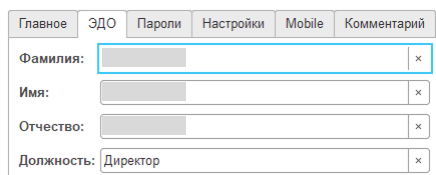
Страница «Пароли»:
Содержит данные о текущем пароле пользователя. Для просмотра текущего пароля требуется установить опцию «Показывать текущий пароль».
Для установки нового пароля в поле «Новый пароль» укажите новый пароль пользователя или сгенерируйте новый по кнопке «Сгенерировать пароль». Далее установить новый пароль по кнопке «Установить новый пароль».
Если требуется авторизация через Active Directory, сперва уберем птичку возле «Аутентификация 1С Предприятия» и установим птичку возле «Аутентификация операционной системы».
Затем выберите пользователя, который будет связан с учетной записью пользователя в 1С. Именно этот пользователь, созданный предварительно в Active Directory будет запускать 1С Предприятие.
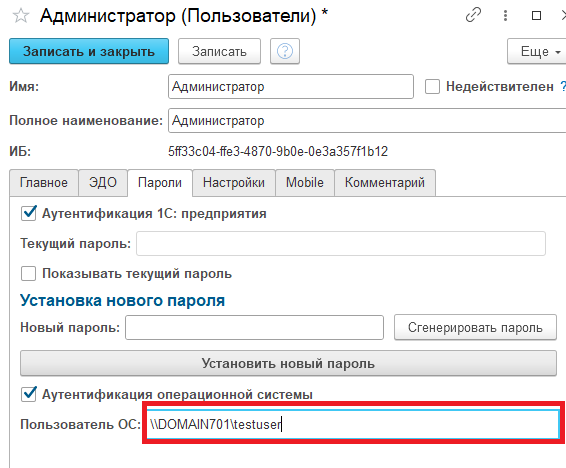
Страница «Настройки»:
Содержит настройки и фильтры данных пользователя.
- Пользователь (ЭЦП) — определяет, с какой ЭЦП работает пользователь системы и какой ЭЦП будут подписывать документы при отправке в сервис маркировки;
- Основная организация — определяет организацию, которая будет заполняться по умолчанию в документы маркировки при их создании. Для выбора основной организации в фильтре (страница «Организации») укажите, по кнопке «Установить основную организацию», организацию из подобранного перечня;
- Основное подразделение — определяет подразделение, которое будет проставляться по умолчанию в документы маркировки при их создании. Для выбора основного подразделения в фильтре (страница «Подразделения») укажите, по кнопке «Установить основное подразделение», подразделение из подобранного перечня;
- Основной склад — определяет склад, который будет проставляться по умолчанию в документы маркировки при их создании. Для выбора основного склада в фильтре (страница «Склад») укажите, по кнопке «Установить основной склад», склад из подобранного перечня;
- Использовать период отбора документов — определяет индивидуальную настройку ограничения периода (в днях) вывода списков документов на рабочем столе (от текущей даты). При включении данной опции подобная опция в настройках системы игнорируется;
- Количество дней отбора документов в списках — ограничение периода (в днях) вывода списков документов на рабочем столе (от текущей даты);
- Интерфейс (Импорт) — включение интерфейса по работе с импортной продукцией.
- Сброс печати - предоставление пользователю права на пользование функцией сброса печати
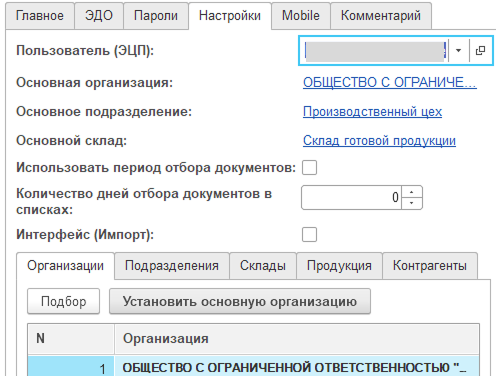
Для установки фильтров видимости данных по справочникам и документов по «Организации», «Подразделения», «Склады», «Продукция» и «Контрагенты» подберите соответствующие данные справочников в список.
6.4. Регламентные и фоновые задания
Справочник показывает список регламентных и фоновых заданий, выполняемых системой.
Регламентные задания — это автоматические задачи, которые выполняются по расписанию в фоновом режиме. Они избавляют пользователя от необходимости запускать рутинные операции вручную: система сама делает всё в заданное время.
Активные регламентные задания отмечены галочкой.
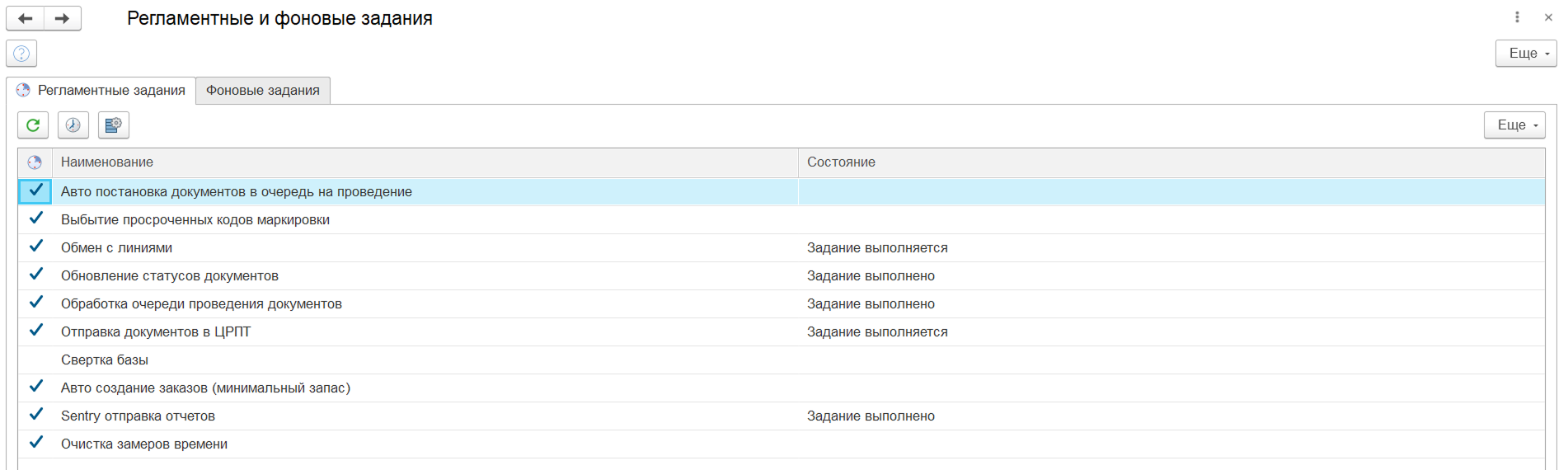
Выбрав задание, пользователь может:
- Активировать задание через признак Включено;
- Установить или изменить расписание (интервал и время запуска задания);
- Настроить количество и интервал повторов при аварийном завершении задания.
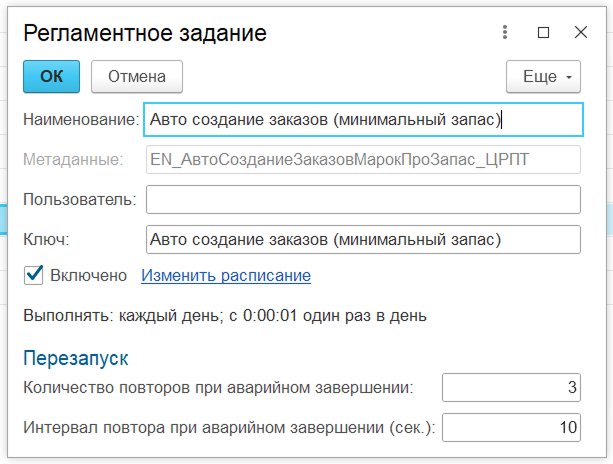
Фоновые задания — это журнал задач, которые система выполняет в фоновом режиме. Задания могут быть двух типов:
- Регламентные — запускаются по расписанию (например, «Обмен с линиями»).
- Очереди — обрабатывают задачи по мере их поступления (например, «Обработка полученных кодов»).
Для каждого задания отображаются: название, время начала и окончания, длительность и состояние.
Для списка заданий можно установить фильтр по состоянию: * Выполнено; * Завершено с ошибками; * Отменено; * Выполняется.
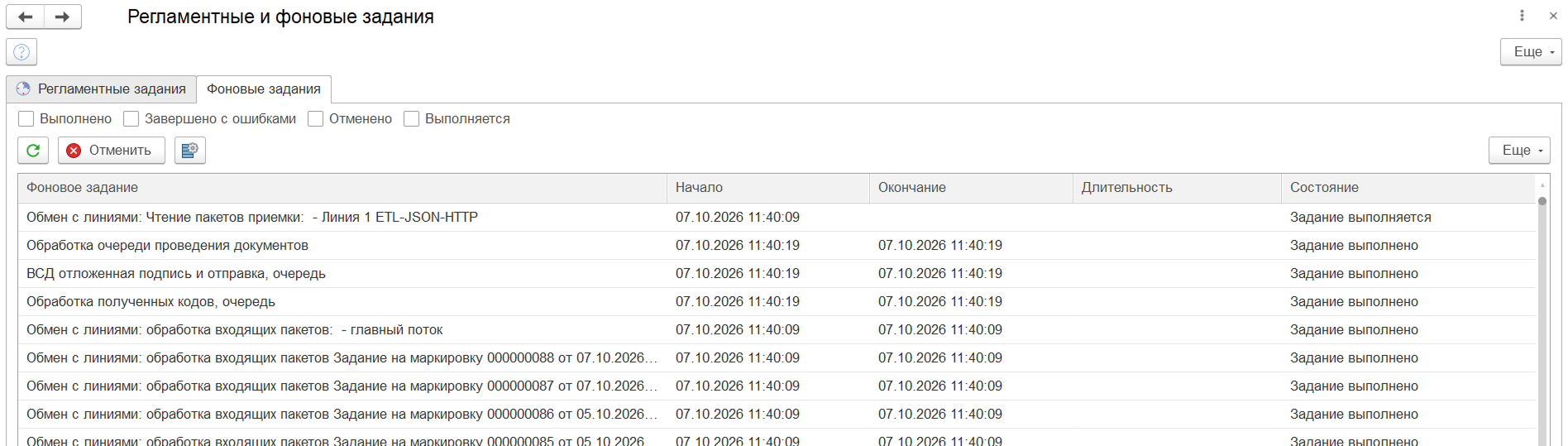
6.5. Свертка базы
Предоставляет доступ к осуществлению отчистки базы в ручном режиме: требуется установить дату, в которую были проведены документы, подлежащие удалению. По кнопке «Сформировать» система выведет список документов по категориям, а также список КМ, подлежащих удалению в рамках запроса. По кнопке «Очистить» будет удаление выбранных данных.
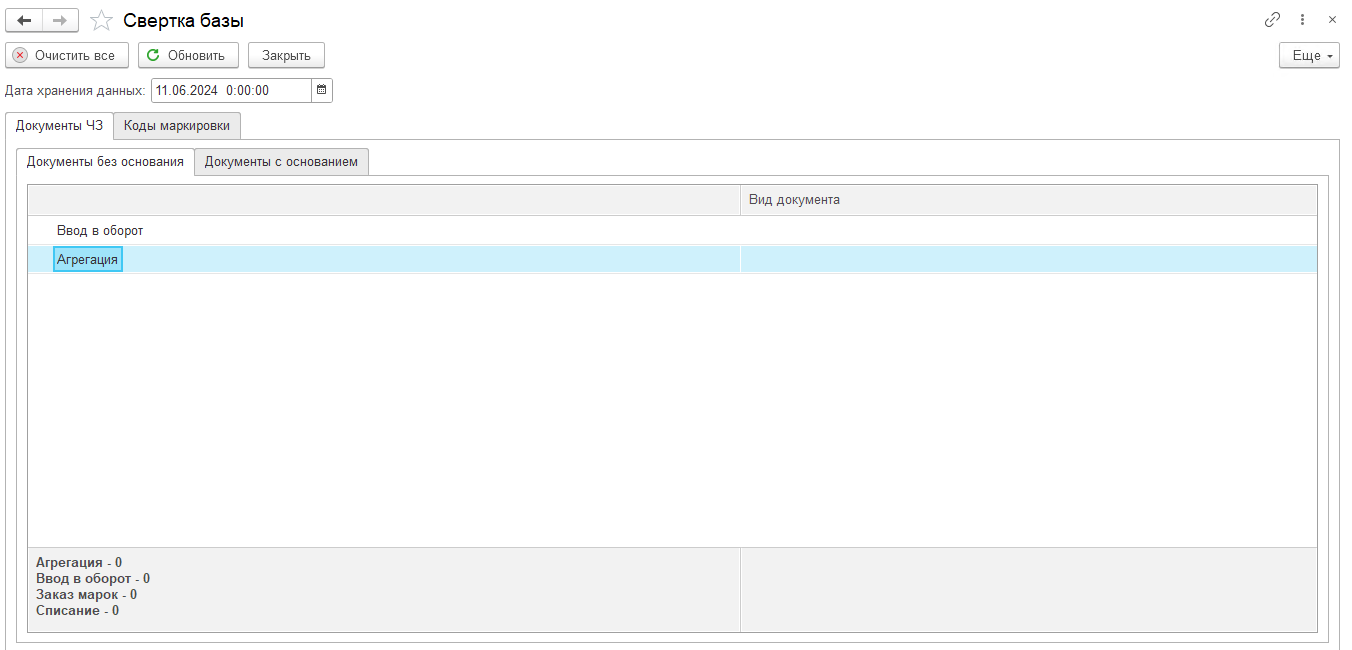
6.6. Отчеты об ошибках
Показывает перечень сбоев и ошибок системы.
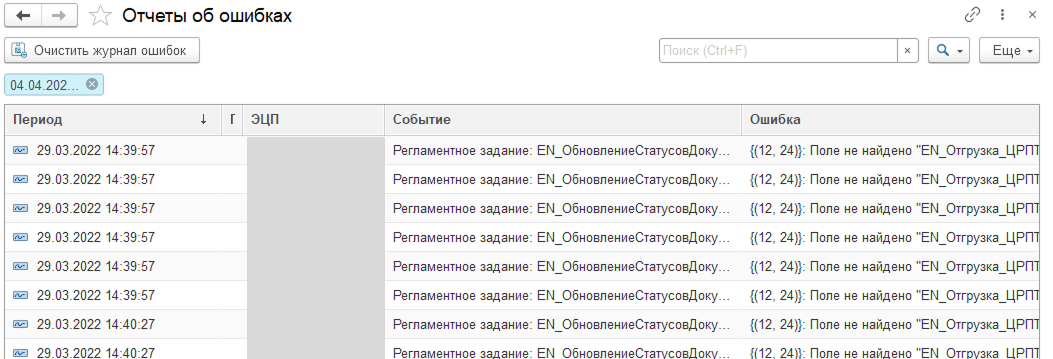
6.7. Размер таблиц базы данных
Позволяет провести замер объема данных в базе данных системе. Учитывается размер фактических данных без учета дополнительных таблиц СУБД (протоколирование, индексирование и прочее).
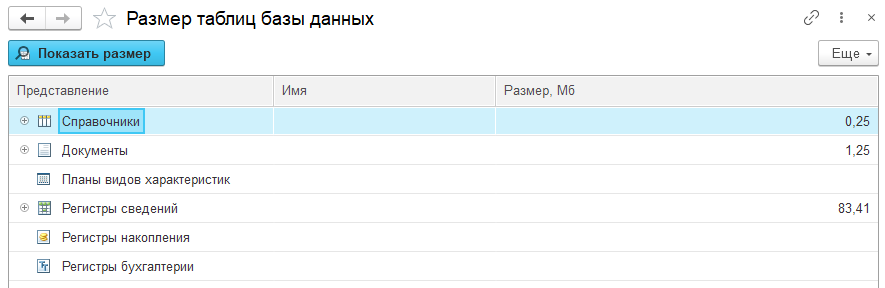
6.8. Счетчик агрегатов
Показывает печень счетчиков генерации групповых упаковок. Счетчик един для всех уровней групповых упаковок. Максимальная величина счетчика 9 999 999. Счетчики указаны в разрезе префиксов GS1 установленные в справочнике «Организации».
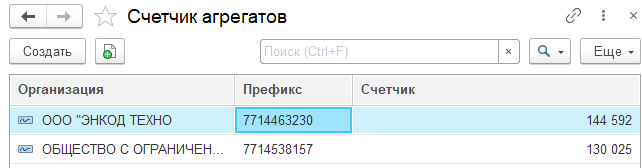
7. Отчеты
Раздел содержит список отчетов по маркировке продукции. Отчеты могут быть сформированы с фильтрами отбора. Поддерживается выгрузка в Excel и сохранение отчета на рабочее место. Возможна расшифровка полей отчетов до списков кодов маркировки (двойной клик мышкой по ячейке отчета).
7.1. Баланс кодов
Основной отчет системы. Представлены следующие варианты отчета:
Основной — выводит информацию о количестве кодов маркировки (в разрезе «Организация», «Способ выпуска» (кода маркировки), «Тип кода» и «Продукция») по их статусам.
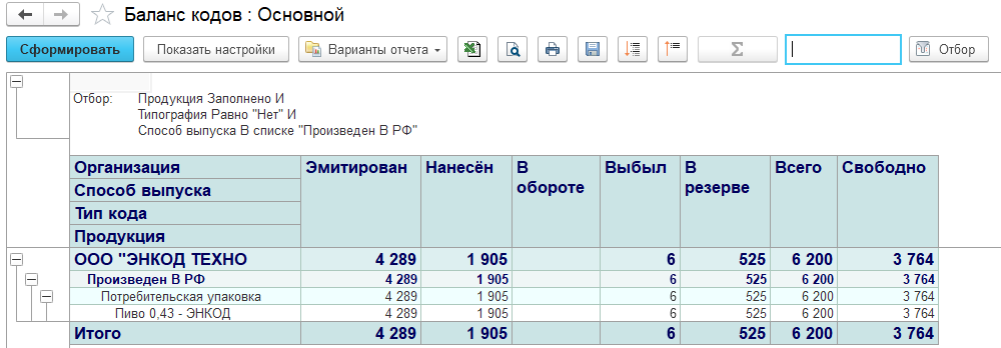
От давальца — аналогично варианту «Основной», только анализируются коды маркировки, которые были получены от давальца.
Типография — аналогично варианту «Основной», только анализируются коды маркировки, которые были получены от типографии на линиях.
Импорт — аналогично варианту «Основной», только анализируются коды маркировки, которые были заказаны в сервисе маркировке способом выпуска «Ввезен В РФ».
По заданиям — аналогично варианту «Основной», только добавляется разрез по документу «Задание на маркировку» (в рамках каких задний были отработаны коды маркировки).
По заказам — аналогично варианту «Основной», только добавляется разрез по документу «Заказ на маркировку» (в рамках каких заказов были отработаны коды маркировки).
7.2. Срок годности кодов
Отчет содержит перечень кодов и сроки годности кодов в сервисе маркировки. Отражены только те коды, которые были заказаны с типом оплаты «Оплата по нанесению».
7.3. Стоимость кодов маркировки
Отчет содержит информацию о стоимости кодов маркировки. Те коды маркировки, которые были оплачены в ходе работы с сервисом маркировки. Сумма указана в рублях из расчета 0,5 руб. за код маркировки. Вы можете выбрать правило формирования отчета через кнопку Варианты отчета:
- по дням;
- по подразделениям.
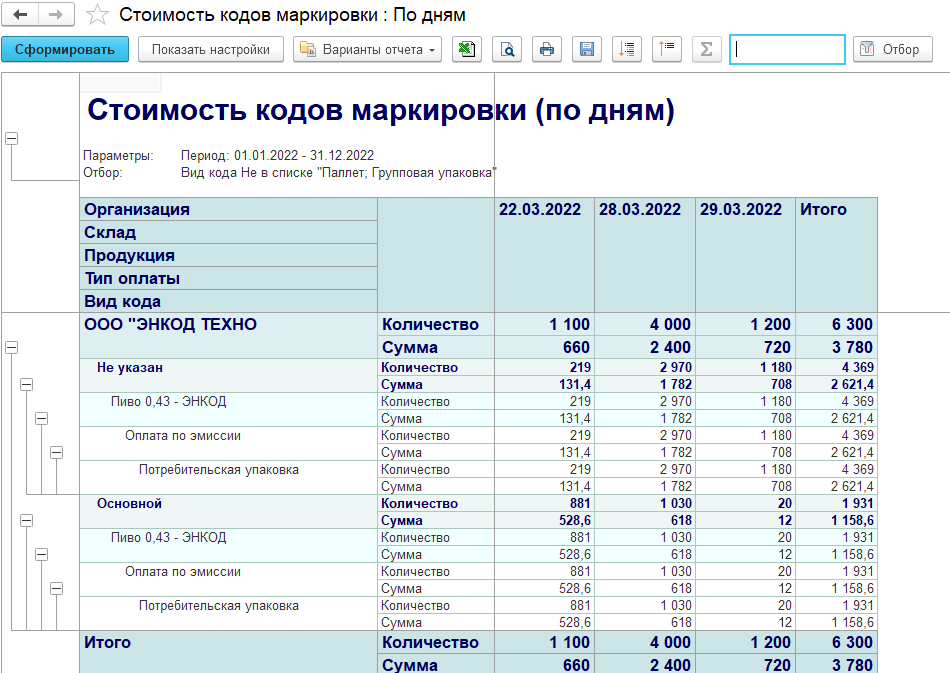
7.4. Отчет свободный пул кодов
Отчет располагается в разделе «НСИ» в группе «Отчеты». Отчет показывает количество свободных кодов маркировки для дальнейшего подбора в новый документ «Заказ на маркировку».
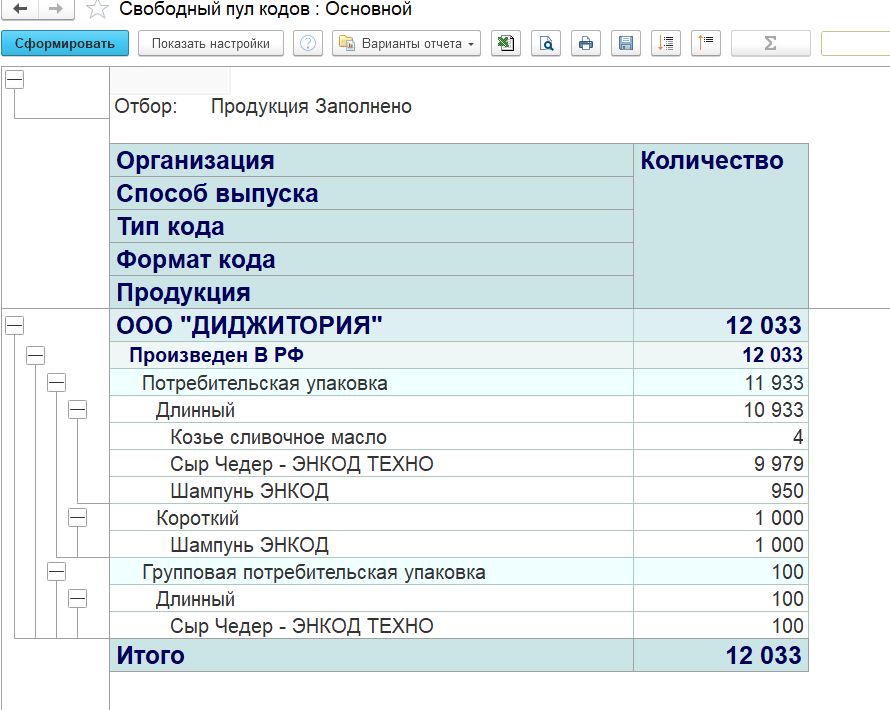
7.5. Отчет OEE (Общая Эффективность Оборудования)
Отчет располагается в разделе «НСИ» в группе «Отчеты».
Отчет показывает общую эффективность работы производственных линий в разрезе смен, продукции, причин остановок оборудования и операторов за указанный период.
Отборы:
- Период — указывается период выборки данных статистики;
- Линия — указываются производственные линии, по которым будет произведена выборка данных статистики. Если не указаны, то выборка данных происходит по всем производственным линиям;
- Операторы — указываются операторы, по которым будет произведена выборка данных статистики. Если не указаны, то выборка данных происходит по всем операторам.
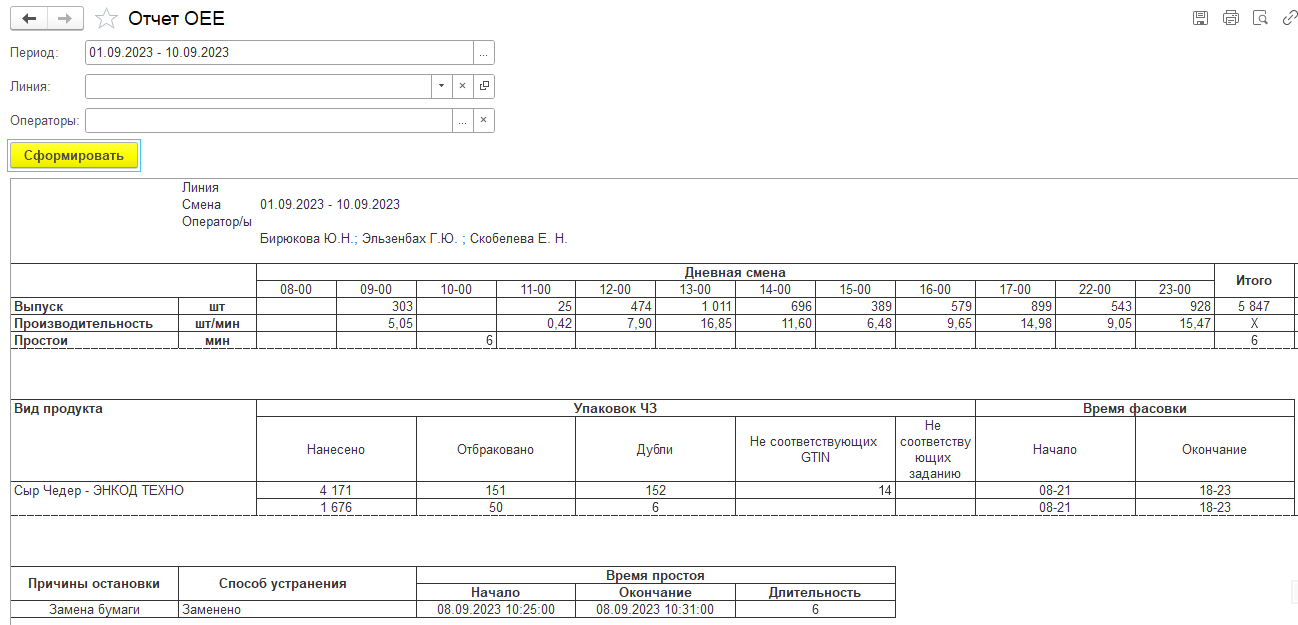
Статистика по смене:
- Выпуск — статистика нанесенных кодов маркировки на продукцию в разрезе часа и смены;
- Производительность — производительность нанесения кодов маркировки на продукцию в час. Рассчитывается как: Выпуск (за час) / 60 (минут). Например, если 303 кода нанесено за час с 9:00 по 10:00, производительность равна: 303/60 = 5.05 шт/мин;
- Простои — периодичность (количество минут) простоя линии в разрезе часа и смены.
Статистика по продукции:
- Вид продукта — продукция, которая маркировалась за указанный период отчета;
- Упаковок ЧЗ — статистика маркировки продукции за указанный период отчета;
- Время фасовки — время начала и окончания маркировки продукции за указанный период отчета.
Статистика простоев оборудования:
- Причина простоя — причины простоя производственной линии за указанный период отчета;
- Способ устранения — способы устранения простоя производственной линии за указанный период отчета;
- Время простоя — время начала/окончания простоя и продолжительность простоя в минутах производственной линии за указанный период отчета.
7.6. Отчет по загрузке линии
Отчет располагается в разделе «НСИ» в группе «Отчеты».
Отчет формируется на основании данных о сменах, полученных из Encode Track Line L2 и показывает общую загрузку производственных линий в разрезе часов работы и операторов за указанный период.
Отборы:
- Период — указывается период выборки данных статистики;
- Линия — указываются производственные линии, по которым будет произведена выборка данных статистики. Если не указаны, то выборка данных происходит по всем производственным линиям.
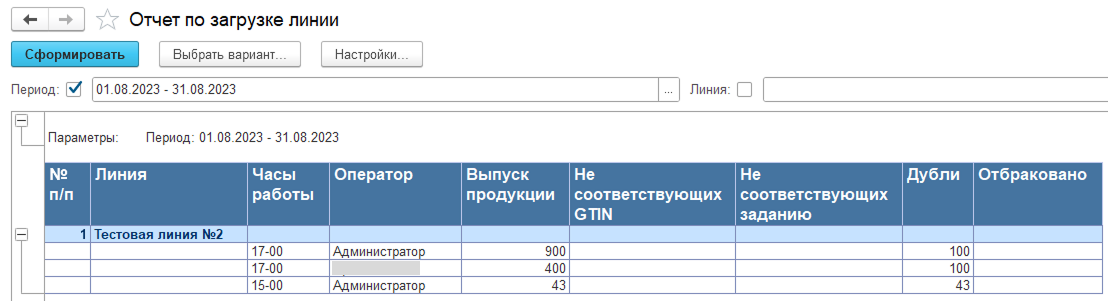
7.7. Отчет работы операторов
Отчет располагается в разделе «НСИ» в группе «Отчеты».
Отчет показывает статистику и производительность операторов в разрезе их рабочих смен за указанный период.
Отборы:
- Период — указывается период выборки данных статистики;
- Линия — указываются производственные линии, по которым будет произведена выборка данных статистики. Если не указаны, то выборка данных происходит по всем производственным линиям.
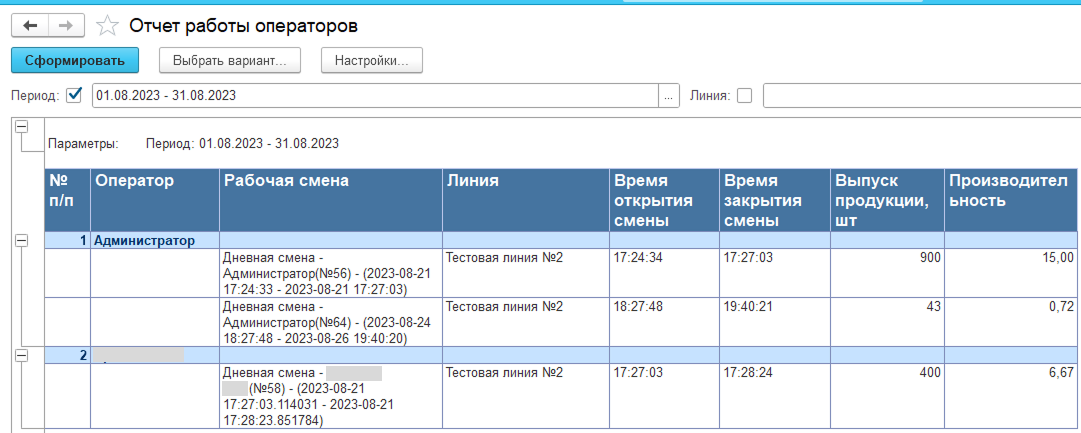
8. Статистика
Функционал позволяет собирать статистику по работе линии благодаря синергии между программным обеспечением Encode Track и Encode Track Line. Программа может формировать отчеты (статистику) по работе операторов линий в разрезе:
- Смена — определяет, в рамках какой смены работал оператор (Дневная, Вечерняя, Ночная и т.д.);
- Рабочая смена — содержит номер рабочей смены, дату начала и окончания работы оператора и длительность работы в минутах;
-
Статистика — содержит статистику маркировки текущим оператором по каждому заданию в разрезе часов:
- Текущий час работы;
- Идентификатор задания (ПО L4);
- Нанесено — сколько кодов было сериализовано/нанесено;
- Отбраковано (Не считано) — сколько кодов было отбраковано или не считано;
- Количество дублей — сколько кодов были определены как дубль (повторное нанесение);
- Не соответствующих GTIN — сколько кодов было отбраковано из-за несоответствия в коде GTIN продукции по текущему заданию;
- Не соответствующих заданию — сколько кодов было отбраковано из-за несоответствия их кодам, которые были переданы в задании.
8.1. Смены
В разделе заводится и хранится список рабочих смен, в рамках которых работают операторы на линиях. Идентичность данных по сменам в системе и в ПО уровня L2 обязательна.
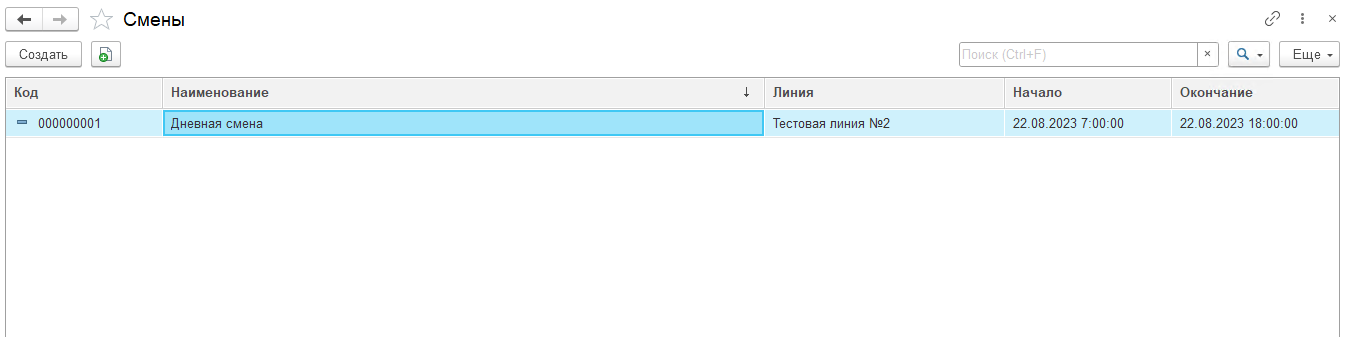
8.2. Операторы
Раздел содержит информацию об операторах, допущенных к работе с линиями. Идентичность данных по сменам в системе и в ПО уровня L2 обязательна.

8.3. Пакеты обмена
Раздел содержит информацию о пакетах обмена, полученных с линии, посредством которых собирается информация о сменах, операторах, отработанной продукции.

8.4. Рабочие смены
Раздел содержит информацию о прошедших сменах с учетом наименований линий, операторов, длительности смен.
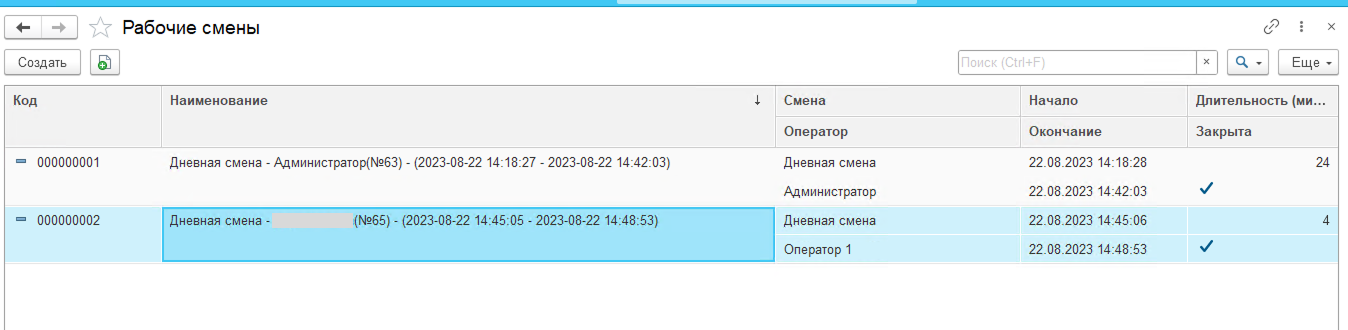
8.5. Статистика по работе линии
Статистика по работе производственной линии указывается вручную оператором в разделе «Статистика по работе линии» в разделе «НСИ» в группе «Статистика».
Данные располагаются в разделе «НСИ» в группе «Статистика».
Для создания записи статистики нужно нажать кнопку «Добавить» и указать данные:
- Номер смены — выбрать номер рабочей смены оператора, в рамках которой произошел простой линии;
- Нанесено — количество нанесенных КМ по заданию;
- Задание — номер и дата производственного задания, в рамках которого продукция была отработана.
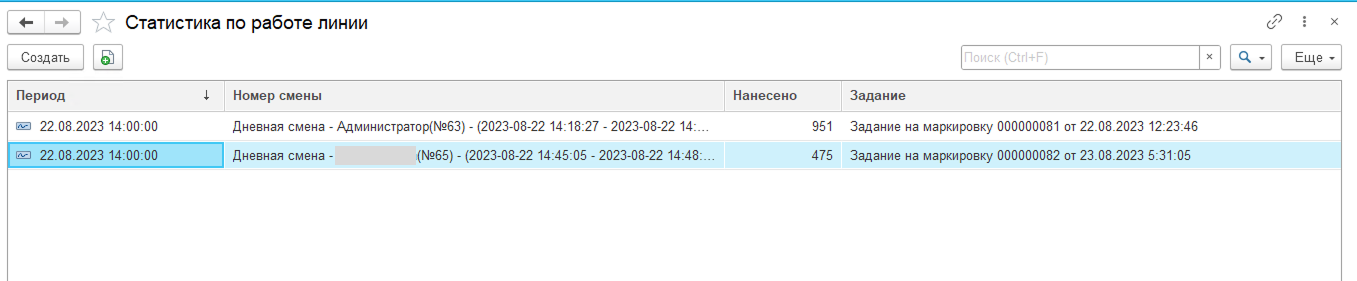
8.6. Статистика по простою линии
В отличии от статистики по работе операторов производственных линий, которые программа загружает автоматически из ПО L2, статистика по простою производственной линии указывается вручную оператором в разделе «Статистика по простою линии» в разделе «НСИ» в группе «Статистика».
Данные располагаются в разделе «НСИ» в группе «Статистика».
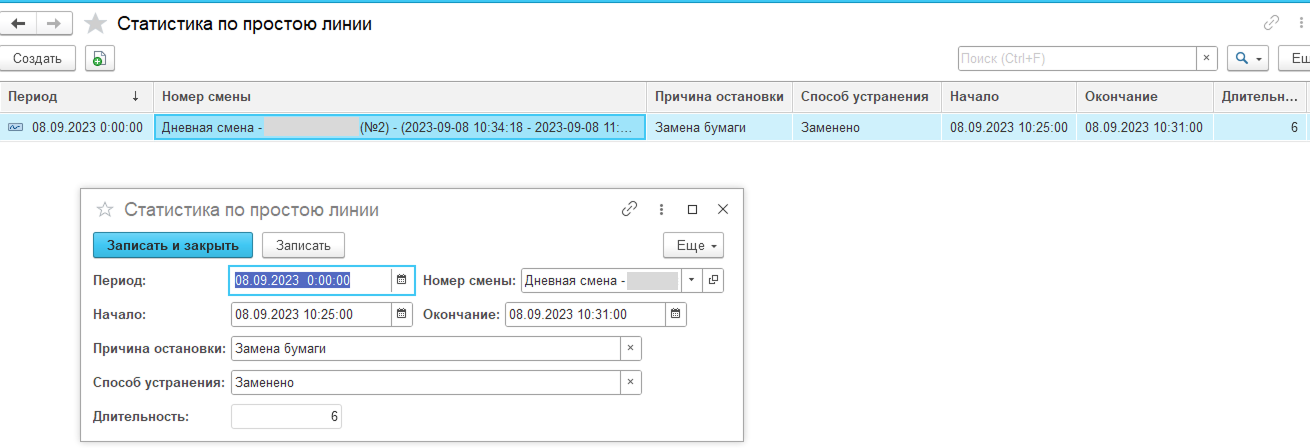
Для создания записи статистики нужно нажать кнопку «Добавить» и указать данные:
- Номер смены — выбрать номер рабочей смены оператора, в рамках которой произошел простой линии;
- Начало — дата и время начала простоя линии;
- Окончание — дата и время окончания простоя линии;
- Причина остановки — причина, по которой была остановлена линия;
- Способ устранения — способ устранения простоя линии.
Длительность будет рассчитана автоматически после записи данных.